


Conservez l’historique de vos recherches
Google Personalized Search permet à Google de vous proposer des résultats plus pertinents à chacune de vos recherches. Le service s’appuie sur un historique des recherches que vous avez effectuées précédemment et des résultats
que vous avez consultés. Attention : l’historique de ces recherches n’est alimenté que lorsque vous êtes connecté à votre compte Google.Accéder à Google Personnalized SearchOuvrez
cette page et cliquez sur le lien Personalized Search du cadre Graduate of Labs. Identifiez-vous avec les données du compte Google que vous avez créé (voir l’encadré
Créez votre compte Google au début de ce guide).Faites une rechercheLancez une requête classique en tapant les mots-clés dans le champ à droite du logo Google, puis cliquez sur le bouton Rechercher sur le Web. Parcourez les résultats de la recherche comme vous le faites
d’habitude. Revenez ensuite à la page d’accueil de Google Personalized Search (pour cela, vous pouvez utiliser le bouton Page précédente de votre navigateur). La requête effectuée et tous les résultats consultés y figurent. Recherche
après recherche, ces données sont complétées. Elles sont regroupées par jour, et vous pouvez passer d’un jour d’archive à l’autre en cliquant sur la date correspondante dans le calendrier à droite de la page.Nettoyez l’historiquePour effacer des éléments de l’historique, cliquez sur le lien Supprimer des éléments dans la colonne de gauche. Cochez dans la case à gauche des éléments à supprimer et cliquez sur le bouton Supprimer.
Cliquez sur Effacer la totalité de l’historique pour purger l’historique de vos recherches.
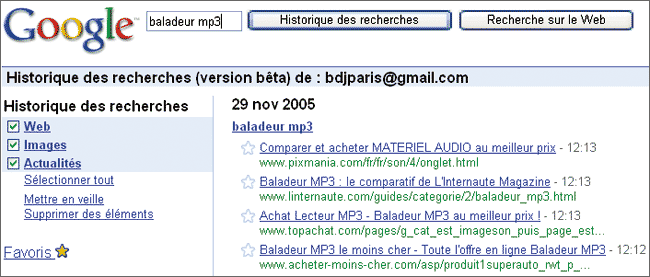
Utilisez l’historiquePour retrouver facilement les résultats de vos recherches antérieures, tapez simplement les mots-clés correspondants dans le champ à droite du logo de Google et cliquez sur Historique des recherches. Google
Personnalized Search vous permet, en outre, de gérer des signets à partir des résultats de vos recherches passées. Pour créer un signet à partir d’un résultat, cliquez simplement sur l’icône en forme d’étoile à gauche de ce résultat. Cliquez à
nouveau sur l’étoile pour exclure le résultat correspondant de vos signets. Enfin, cliquez sur le lien Favoris pour modifier le signet correspondant : URL et titre, notamment.
Définissez des alertes automatiques
Avec Google Alerts, vous pouvez recevoir un courrier électronique à chaque fois qu’une recherche que vous avez définie donne de nouveaux résultats.Créez une alerteOuvrez la page
www.google.fr. Cliquez sur le lien Plus puis Alertes. Saisissez les mots de votre recherche dans le champ Termes recherchés. Déroulez la liste
Type et sélectionnez l’étendue de la recherche : Actualités, Web, Actualités & Web, Groupes. Déroulez la liste Fréquence et choisissez à quel rythme vous voulez être informé de nouveautés disponibles
pour votre recherche : une fois par jour, selon l’actualité, une fois par semaine. L’option Selon l’actualité autorise Google à vous envoyer un courriel à chaque fois que votre recherche retourne de nouveaux résultats pertinents.
Indiquez votre adresse de messagerie électronique et cliquez sur le bouton Créer l’alerte : votre alerte est enregistrée. Si vous êtes déjà connecté avec votre compte Google, pas besoin de saisir votre adresse e-mail.
Supprimez une alertePour effacer une alerte, ouvrez
cette page. Cliquez sur le lien Plus, puis Alertes. Si vous avez déjà ouvert une session avec votre compte Google, vous arrivez à la liste de vos alertes. Sinon, cliquez
sur le lien Connecter et identifiez-vous. Cliquez sur le lien Supprimer sur la ligne correspondant à l’alerte en question, dans la liste des alertes.
Réorganisez la page d’accueil
Chaque utilisateur ayant créé un compte peut créer une page d’accueil personnalisée sur Google. A la clé, un accès plus rapide aux informations que vous utilisez le plus souvent.Réalisez votre page personnelleOuvrez
cette page et cliquez sur le lien Accueil personnalisé, en haut à droite de la page. Dans la fenêtre qui s’affiche, cliquez sur Personnalisez votre page d’accueil
Google. Un volet apparaît à gauche. Il contient la liste des rubriques que vous pouvez ajouter à votre page d’accueil. Cliquez sur le triangle à gauche d’une rubrique pour en afficher le détail. Enfin, cliquez sur bouton Ajouter
à droite d’un site pour l’ajouter à votre page d’accueil. Désormais, pour accéder à votre page personnalisée, vous devrez vous connecter au site
au site, cliquer sur Accueil personnalisé et saisir les identifiants de votre compte.Supprimer un blocPour retirer de votre page d’accueil Google, cliquez simplement sur la case à l’extrémité droite de sa barre de titre.Ajoutez un siteSi la liste de sites proposés par Google ne vous suffit pas, vous pouvez ajouter d’autres sites par le biais des flux RSS qu’ils proposent. Pour cela, cliquez sur triangle à gauche de Créer une rubrique. Copiez
l’adresse du flux RSS dans le champ de saisie et cliquez sur le bouton OK : un nouveau cadre s’affiche automatiquement sur votre page d’accueil avec la liste des derniers articles publiés par le site dont vous avez indiqué le flux
RSS. De cette manière, vous pouvez ajouter autant de flux RSS que vous le voulez.
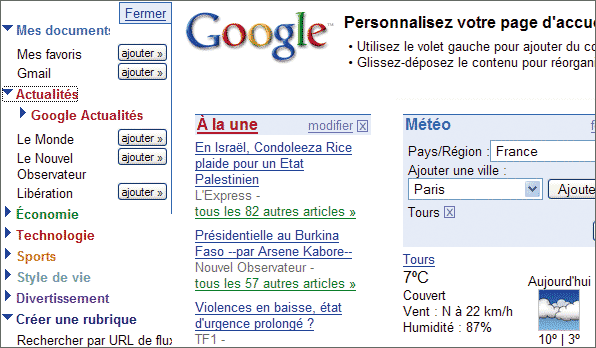
Personnalisez un blocPour modifier le nombre ou la nature des éléments d’un bloc, cliquez sur le lien Modifier de sa barre de titre. Ainsi, dans le bloc Météo, cliquez sur Modifier, déroulez la liste
Ajouter une ville et sélectionnez la grande ville la plus proche de chez vous. Cliquez sur le bouton Ajouter. Cliquez ensuite sur la case barrée à droite de Paris. Cliquez sur le bouton Enregistrer
pour sauvegarder les réglages.Déplacez des blocsVous pouvez disposer à votre guide les blocs de votre page d’accueil Google personnalisée. Pour déplacer un bloc, cliquez sur sa barre de titre et faites-le glisser à la souris. Lorsque vous supprimez un bloc ou que vous en
modifiez les paramètres, vous devez cliquer de nouveau sur le lien Personnalisez votre page d’accueil Google pour pouvoir continuer de tailler votre page d’accueil Google à votre mesure. Cela fait, cliquez sur le bouton
Enregistrer la page. Identifiez-vous avec les données de votre compte Google et cochez la case Mémoriser mes informations sur cet ordinateur, puis cliquez sur Connexion : votre page d’accueil Google est
enregistrée.
👉🏻 Suivez l’actualité tech en temps réel : ajoutez 01net à vos sources sur Google, et abonnez-vous à notre canal WhatsApp.














