


Les fichiers.zip se téléchargent automatiquement
Lorsque vous téléchargez un fichier, une fenêtre d’enregistrement apparaît, vous permettant d’enregistrer le fichier à un endroit précis de votre disque dur. Seulement, il arrive que cette fenêtre disparaisse et que le téléchargement
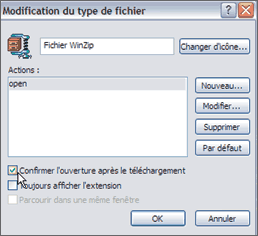
s’effectue automatiquement ! C’est le cas notamment des fichiers compressés et enregistrés au format Zip.Pour corriger ce bug, ouvrez un dossier quelconque de votre disque dur. Ensuite, cliquez sur le menu Affichage et cliquez sur Options des dossiers. Puis, dans l’onglet Type de fichier, repérez et
sélectionnez le type de fichier winzip et cliquez sur Avancé. Dans la fenêtre de modification, cochez la case Confirmer l’ouverture après le téléchargement. Validez en cliquant sur OK.
Des croix rouges à la place d’une photo !
Une croix rouge qui s’affiche en lieu et place d’une image Jpeg ou Gif. Pour corriger ce bug, PowerIE 6 est l’outil le plus adapté. Après avoir installé le logiciel Power IE6, lancez-le et, dans l’onglet
Dépannage, repérez la catégorie Problèmes d’images. Cochez les cases des types de fichiers concernés par le bug, puis cliquez sur Réassocier l’extension des images sélectionnées.
Les images s’enregistrent uniquement en BMP
Chaque fois que vous souhaitez enregistrer une image d’un site Web sur votre disque dur, la fenêtre d’enregistrement ne vous propose que le format graphique BMP. Pourtant, il s’agit d’une image au format Jpeg. Ce bug est dû au
cache Internet qui, lorsqu’il arrive à saturation, refuse d’enregistrer les images au format Jpeg ou Gif.Pour le régler, dans Internet Explorer, cliquez sur Outils puis sur Options Internet. Dans l’onglet Général, repérez la catégorie Fichiers Internet temporaires et cliquez sur le
bouton Supprimer les fichiers. Cliquez sur OK. Cela peut prendre plusieurs minutes.A la fin de la procédure, fermez et redémarrez Internet Explorer et tout sera rentré dans l’ordre.
Les liens Internet ne s’affichent plus
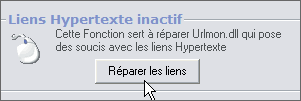
Lorsque vous cliquez sur un lien Internet, il ne se passe rien ! Ou alors une page blanche s’ouvre. Rien de bien grave. Lancez Power IE6. Cliquez sur l’onglet Dépannage et cliquez sur le bouton
Réparer les liens.
Une page de démarrage trop changeante
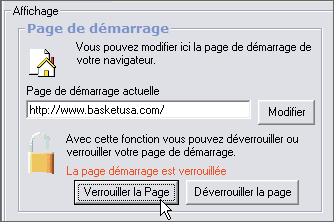
Un problème que l’on rencontre souvent : la page de démarrage d’Internet Explorer a été modifiée sans explication. Le plus souvent, ce changement est lié à l’installation d’un logiciel ou à la visite d’un site Web. Bien sûr, il
est possible de taper à nouveau l’adresse de sa page de démarrage. Mais des logiciels parviennent à contourner cette modification et à imposer leur page de démarrage.Pour éviter cela, dans Power IE6, cliquez sur l’onglet Affichage puis sur le bouton Verrouiller la page.
Je ne parviens plus à imprimer des pages Web
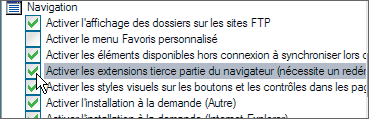
Au moment d’imprimer, une fenêtre ‘ Erreur de script ‘ apparaît et vous empêche d’imprimer. Dans ce message d’erreur, une ligne est importante. C’est celle qui fait référence à l’origine
du bug. En l’occurrence c’est le fichier c :/windows/System32/shdclc.dll/preview.dlg.Pour corriger ce bug, dans Internet Explorer, cliquez sur Outils puis sur Options Internet. Dans l’onglet Avancé, repérez la catégorie Navigation et cochez la case Activer les
extensions tierce partie… Fermez puis redémarrez Internet Explorer.
La barre d’état disparaît
La barre d’état donne des informations comme l’état de chargement de la page ou l’état de sécurisation. Parfois, elle disparaît… et se désactive même lorsqu’on l’affiche à nouveau.Pour la forcer à s’afficher, déroulez le menu Affichage d’Internet Explorer et sélectionnez Barre d’état. Ensuite, toujours dans le même menu, cliquez sur Barre d’outils puis sur
Verrouiller la barre d’outils.
Les fichiers PDF ne s’ouvrent pas
Formulaires, notices, contrats… Sur Internet, vous avez la possibilité de télécharger de nombreux documents au format PDF. Par défaut, ce type de fichier, une fois téléchargé, s’ouvre directement dans Internet
Explorer.Si ce n’est pas le cas, il se peut que vous ne disposiez pas du logiciel Acrobat Reader nécessaire à l’affichage des fichiers PDF. Vous pouvez le télécharger gratuitement depuis cette page Web :
http://adobe.fr/products/acrobat/readstep2.html L’installation est décrite et facile.Autre raison possible : Acrobat Reader est mal réglé. Lancez Acrobat Reader. Cliquez sur Edition puis sélectionnez Préférences. A gauche, cliquez sur Options puis cochez les quatre cases de
la catégorie Options du navigateur Web. Cliquez sur OK.
👉🏻 Suivez l’actualité tech en temps réel : ajoutez 01net à vos sources sur Google, et abonnez-vous à notre canal WhatsApp.














