
Android Studio
Présentation de Android Studio par Telecharger.com
Android Studio est l’environnement de développement intégré (IDE) officiel créé par Google pour concevoir, écrire, tester et publier des applications pour Android, la plateforme mobile la plus utilisée au monde. C’est l’outil principal recommandé par Google pour toute personne ou équipe qui veut créer des applications Android, car il rassemble dans un seul espace de travail tous les outils nécessaires du début à la fin du projet.
Concrètement, Android Studio est un logiciel que vous installez sur un ordinateur (Windows, macOS ou Linux) qui vous permet d’écrire du code, généralement en Kotlin ou en Java, avec des fonctions d’aide à l’écriture, de complétion automatique et d’analyse de code. Il intègre aussi le système de compilation Gradle, un simulateur d’appareils Android (émulateur) pour tester vos applications sur différents types d’appareils, des outils de débogage, et des outils pour mesurer et optimiser les performances de vos applications.
L’une des grandes forces d’Android Studio est qu’il ne se contente pas d’un simple éditeur de texte : il fournit des modèles de projets, une intégration avec GitHub, des outils de test automatisés, des vérifications pour éviter les erreurs courantes, et des aides pour publier votre application sur le Google Play Store. Grâce aux API, vous pouvez gérer facilement les fonctionnalités de l’appareil comme la caméra, la localisation ou les notifications. Android Studio permet aussi de connecter votre application à divers services Google, comme Firebase ou Google Play, pour enrichir ses fonctionnalités. Tout cela en fait une plateforme complète pensée spécifiquement pour le développement Android.
Comment utiliser Android Studio ?
Android Studio s’utilise comme un espace de travail complet : vous y créez votre projet, écrivez le code, concevez l’interface, testez l’application et la préparez pour sa mise en ligne, le tout dans un environnement conçu spécialement pour Android et pensé pour simplifier chaque étape. Pour l'utiliser, vous devez d'abord le télécharger et l'installer sur votre ordinateur, ensuite vous commencez à créer un nouveau projet.
L’outil vous guide à travers un assistant simple : vous choisissez le type d’application, un modèle d’écran de départ, le langage de programmation (le plus souvent Kotlin, recommandé par Google, ou Java) et la version minimale d’Android que vous souhaitez prendre en charge. Android Studio génère alors automatiquement la structure de base de votre application.
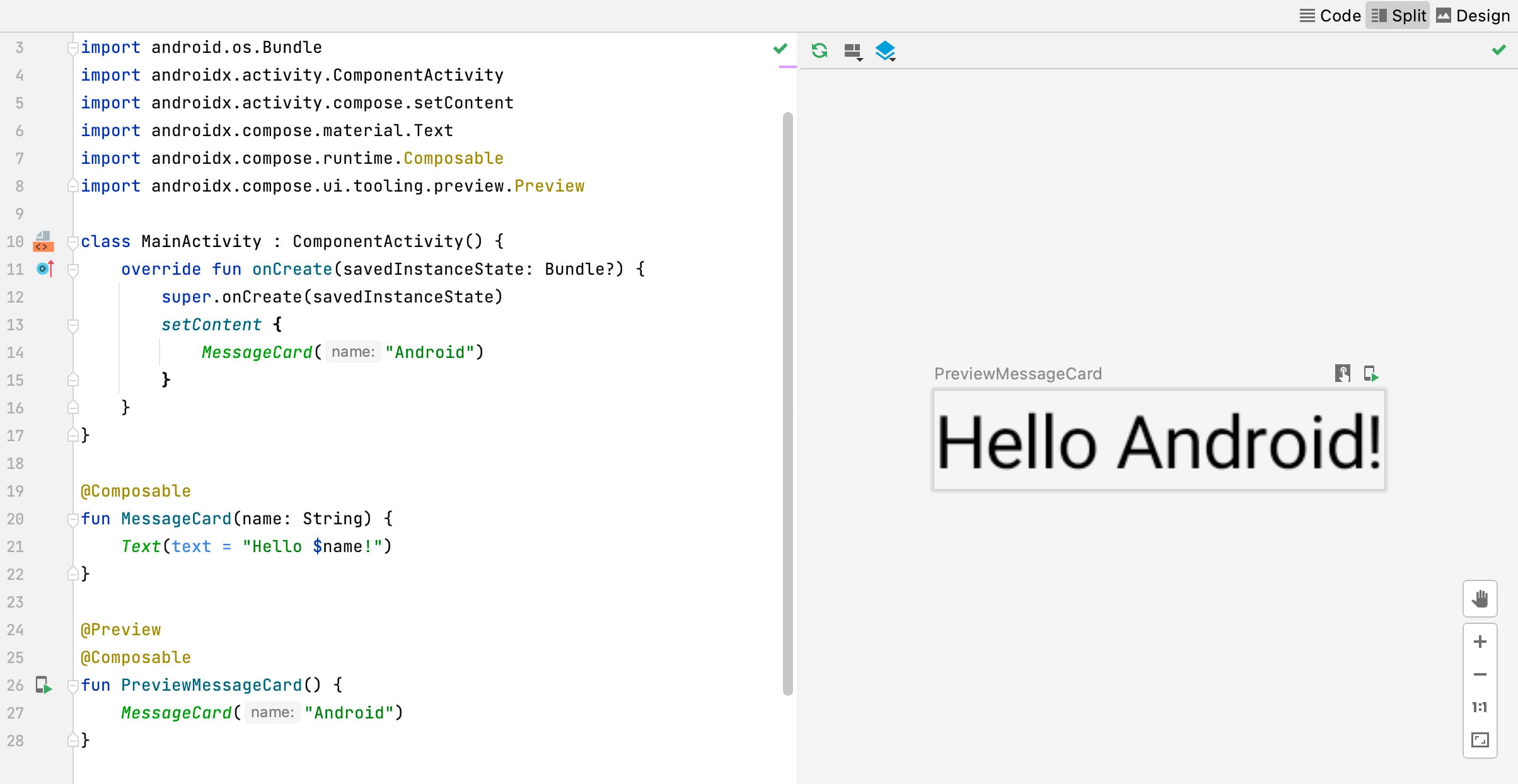
Une fois le projet ouvert, vous travaillez principalement dans deux types de fichiers. Les fichiers de code servent à définir le comportement de l’application, tandis que les fichiers de mise en page permettent de créer l’interface visuelle. Pour l’interface, Android Studio propose un éditeur visuel très pratique : vous pouvez placer des boutons, du texte ou des images par simple glisser-déposer, tout en gardant accès au code pour affiner le résultat. Cela facilite beaucoup la prise en main, surtout au début.
Pour tester votre application, Android Studio intègre un émulateur Android. Il simule un téléphone ou une tablette directement sur votre ordinateur, avec différentes tailles d’écran et versions d’Android. Vous pouvez aussi connecter un vrai smartphone en USB pour tester l’application dans des conditions réelles. En un clic, l’application se lance et vous voyez immédiatement le résultat de vos modifications.
Lorsque quelque chose ne fonctionne pas, les outils de débogage vous aident à comprendre le problème. Android Studio affiche les erreurs, propose des corrections, analyse le code et signale les mauvaises pratiques. Il intègre aussi des outils pour vérifier les performances, la consommation de mémoire ou la compatibilité avec différents appareils. Une fois l’application prête, Android Studio vous accompagne pour la préparer à la publication. Il permet de générer les fichiers nécessaires, de signer l’application et de vérifier qu’elle respecte les règles du Google Play Store.
Autrement dit, Android Studio propose aux développeurs d'applications Android un outil pour les aider dans cette tâche. Cet environnement de développement intégré (IDE) est basé sur IntelliJ IDEA. Android Studio fournit ainsi des outils de programmation et de débogage, des templates d'applications ou encore la fonctionnalité ProGuard associée à la capacité de signer des apps. Enfin, on retrouve un éditeur qui dispose d'une interface utilisateur riche, compatible avec le glisser/déposer et adaptée à l'utilisation en environnement mullti-écrans.
Quels sont les OS compatibles avec Android Studio ?
Android Studio est compatible avec les principaux systèmes d’exploitation utilisés sur ordinateur. Il fonctionne d’abord sous Windows, en version 64 bits. C’est l’un des systèmes les plus couramment utilisés pour le développement Android, notamment en entreprise comme en usage personnel.
Android Studio est également disponible sur macOS, le système d’Apple. Il est compatible avec les Mac équipés de processeurs Intel comme avec les Mac plus récents utilisant les puces Apple Silicon. L’expérience est équivalente à celle proposée sur Windows, avec les mêmes outils et fonctionnalités.
Android Studio est aussi compatible avec Linux. Plusieurs distributions sont prises en charge, ce qui en fait un choix très apprécié des développeurs habitués à cet environnement.
Vous pouvez suivre nos liens de téléchargement directs pour télécharger et installer Android Studio facilement quel que soit votre environnement de travail.
Android Studio est-il gratuit ?
Android Studio est totalement gratuit. Google le rend disponible à télécharger sans frais pour tous les développeurs, qu’il s’agisse d’apprendre à créer des applications, de réaliser un projet personnel ou de travailler professionnellement sur des applications Android.
Quelles sont les alternatives à Android Studio ?
Visual Studio Code est un éditeur de code très populaire qui n’est pas une IDE complète comme Android Studio mais peut devenir très puissant grâce aux extensions. Vous pouvez y écrire et organiser du code pour de nombreux langages, faire du débogage, utiliser Git et même compiler certains projets si vous ajoutez les bons outils. Ce qui est particulièrement intéressant, c’est que Visual Studio Code est entièrement gratuit et il fonctionne sur Windows, macOS et Linux.
Eclipse IDE est un environnement de développement intégré gratuit et open source qui a longtemps été la référence pour programmer en Java avant l’arrivée d’Android Studio. Aujourd’hui, il reste un outil robuste pour de nombreux langages (Java, C/C++, PHP, etc.) via des plug-ins, et il peut être adapté à différents usages si vous installez les bons modules. Comme Android Studio, Eclipse est disponible sur Windows, macOS et Linux et il ne coûte rien pour l’utiliser puisque c’est un logiciel open source.
Rider IDE de JetBrains est une alternative un peu différente. Ce n’est pas exactement un remplaçant direct d’Android Studio pour créer des applications Android, car Rider est avant tout conçu pour le développement .NET, C# et Unity, mais il reste un environnement très complet avec des fonctions avancées pour écrire, déboguer et gérer de grands projets. Rider fonctionne aussi sur Windows, macOS et Linux. Contrairement aux deux autres (Visual Studio Code et Eclipse IDE), il s’agit d’un produit payant dans sa version professionnelle, même si JetBrains propose maintenant des licences gratuites pour un usage non commercial ou éducatif sous certaines conditions.
Publicité
Caractéristiques
| Dernière mise à jour | 21/04/2026 |
| Licence | Gratuit |
| Taille | 362.40 Mo |
| Systèmes d'exploitation | Linux sources, macOS Apple Silicon - Mac OS X, macOS Intel 64 bits - Mac OS X, Windows 64 bits - 7/8/10/11 |
| Langue | Anglais |
Télécharger Android Studio
Toutes les plateformes compatibles :
Linux sources macOS Apple Silicon - Mac OS X macOS Intel 64 bits - Mac OS X Windows 64 bits - 7/8/10/11Captures d'écran

Les alternatives à Android Studio

MATLAB
MATLAB est un logiciel de calcul scientifique et de programmation qui permet…

Python
Python est un langage de programmation orienté objet que l’on peut utiliser…

R Project
R Project est un logiciel libre et un environnement dédié au calcul…

Adobe AIR
Déployez des services multiplateformes polyvalents en dehors des navigateurs internet classiques. Adobe…
Les autres logiciels de Google

Google Play Store
Téléchargez le Google Play Store pour accéder aux applications Android, découvrir de…

Google Chrome
Téléchargez Chrome, le navigateur web de Google, pour naviguer rapidement et en…

Google Play Store Android TV (APK)
Google Play Store sur Android TV est un catalogue de milliers d'applications…

Gemini
Gemini est le chatbot alimenté par IA de Google. Il est capable…


