WSATools
Présentation de WSATools par Telecharger.com
WSATools permettait d’installer des applications Android sur Windows 11 et ce grâce au sous-système Windows pour Android (WSA). Il suffisait de choisir un fichier APK pour installer une application Android sur son PC. Aucun besoin d'utiliser des commandes compliquées.
WSATools n’est plus disponible. En 2025, Microsoft a arrêté le développement de WSA, la technologie qui permettait de faire fonctionner des applications Android sur Windows 11. Comme WSATools dépendait de ce système, il ne peut plus être utilisé.
Comment utiliser WSATools ?
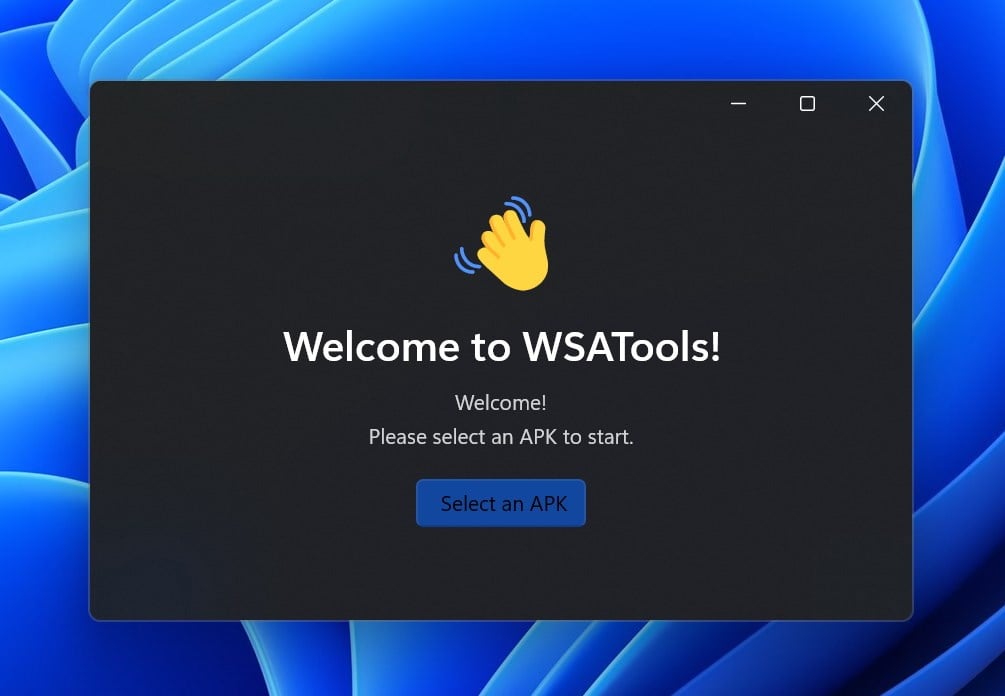
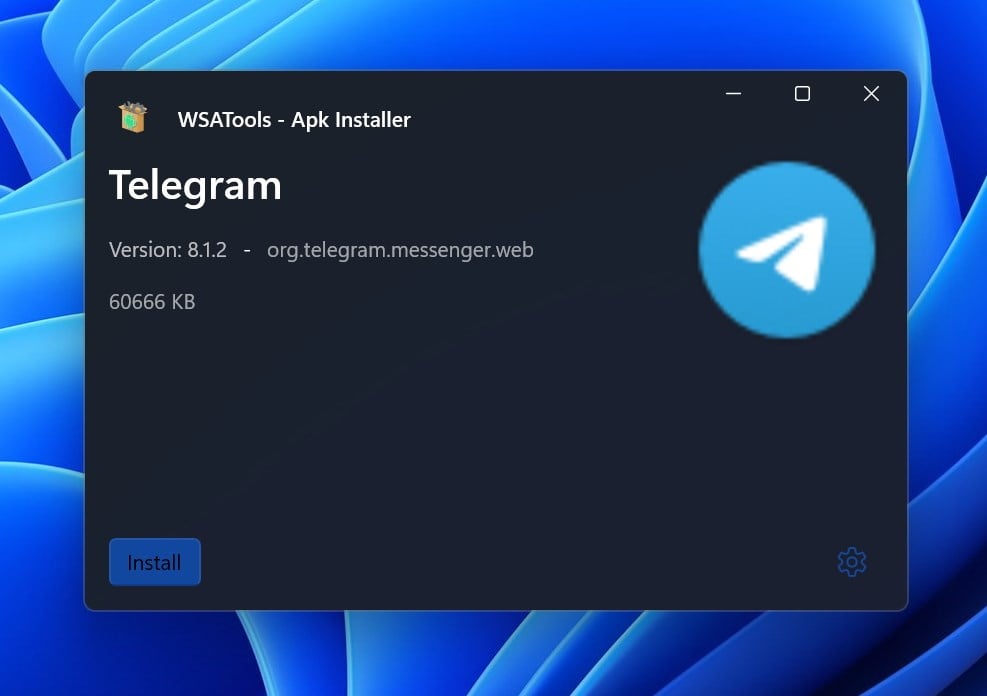
L’outil était apprécié pour sa simplicité. Il évitait l’installation manuelle d’ADB et permettait d’installer une application Android en quelques clics : il fallait seulement ouvrir le fichier APK, choisir l’option d’installation et attendre la fin du processus.
Quels sont les OS compatibles avec WSATools ?
WSATools était compatible uniquement avec Windows 11. Il nécessitait le sous-système Windows pour Android (WSA) pour installer et utiliser des applications Android à partir de fichiers APK. Il n'existait pas de version pour Windows 10, ni pour macOS ou Linux, ni de version mobile.
Depuis l’arrêt de WSA en mars 2025 par Microsoft, WSATools n’est plus utilisable. Il ne peut donc plus fonctionner sur un Windows 11 à jour. Les personnes qui avaient déjà installé l’outil avant cette date pouvaient encore l’utiliser pendant un certain temps, mais sans nouvelles mises à jour ni garantie de fonctionnement dans la durée.
WSATools est-il gratuit ?
WSATools était gratuit à télécharger et à utiliser.
Quelles sont les alternatives à WSATools ?
Aujourd'hui, il n’est plus possible de télécharger WSATools. C'est pourquoi vous devez vous orienter vers d'autres solutions.
Vous pouvez par exemple jouer à des jeux Android sur un PC Windows grâce à Google Play Jeux (Google Play Games). Ce logiciel permet de retrouver ses jeux Android sur un écran plus grand avec les commandes d’un PC. Pour ce faire, il utilise une technologie d’émulation adaptée aux jeux mobiles.
Google Play Jeux synchronise les données avec le compte Google. Il n’est donc pas nécessaire de recommencer une partie après un changement d’appareil. Les niveaux atteints, les statistiques et les récompenses sont conservés entre le smartphone et l’ordinateur.
Sinon, vous pouvez télécharger un émulateur Android pour utiliser des applications ou des jeux Android directement sur votre ordinateur. Vous pouvez essayer BlueStacks. Cet émulateur est disponible pour PC Windows et Mac. Il donne accès au Google Play Store et accepte aussi l’installation d’applications depuis des fichiers APK. Les utilisateurs peuvent jouer avec un clavier et une souris au lieu des commandes tactiles d’un smartphone.
NoxPlayer est un autre émulateur Android disponible sur Windows et macOS. Il permet d’utiliser des jeux et des applications Android sur un ordinateur. L'émulateur est surtout utilisé par les joueurs. Il permet de configurer les touches du clavier à la place des commandes tactiles et de modifier plusieurs réglages pour améliorer les performances..
Le logiciel permet de créer plusieurs fenêtres Android sur un même ordinateur. Cette fonction est pratique pour utiliser plusieurs comptes d’un jeu ou lancer plusieurs applications en même temps. Il propose également un outil d’enregistrement de scénarios pour automatiser certaines actions répétitives.
Publicité
Caractéristiques
| Dernière mise à jour | 19/03/2024 |
| Licence | Gratuit |
| Taille | 124.66 Mo |
| Systèmes d'exploitation | Windows 11 |
| Langues | Anglais, Français |
Télécharger WSATools
Toutes les plateformes compatibles :
Windows 11Captures d'écran

Les alternatives à WSATools

macOS
macOS est le système d'exploitation d'Apple, mis à jour gratuitement chaque année.…

F-Droid
Découvrez une boutique d'applications mobiles entièrement transparente et respectueuse de votre vie…

Setapp
Setapp est l’alternative à l’App Store lancée par MacPaw. Elle fonctionne sur…

Intel Unison
Synchronisez votre smartphone Android ou iOS à votre PC en toute simplicité