AOMEI Partition Assistant
Présentation de AOMEI Partition Assistant par Telecharger.com
AOMEI Partition Assistant Standard est un logiciel gratuit pour la gestion des partitions de disque dur sous Windows. Il convient à un usage personnel et domestique. Il permet d’organiser l’espace de stockage tout en protégeant vos données.
Le logiciel propose une large sélection d'outils pour gérer vos disques. Vous pouvez cloner un disque dur vers un autre afin de transférer vos fichiers et vos données. Cette fonction est utile lorsque vous voulez remplacer votre ancien disque par un nouveau.
AOMEI Partition Assistant Standard permet aussi de convertir un système de fichiers entre NTFS et FAT32 sans supprimer vos données. Vous pouvez ainsi adapter votre disque à vos besoins sans avoir à formater la partition.
Sachez qu'il existe une version payante AOMEI Partition Assistant Professional.
Comment utiliser AOMEI Partition Assistant ?
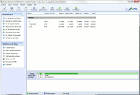
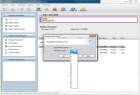
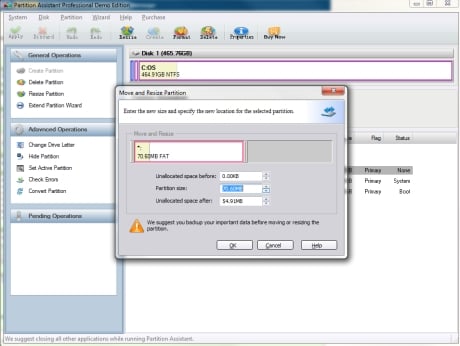
AOMEI Partition Assistant Standard vous propose une synthèse des disques et des partitions de votre PC. Sélectionnez la partition à modifier. Et puis choisissez l’opération voulue. Vous pouvez créer, supprimer, formater, copier ou fusionner des partitions. Vous pouvez aussi rétrécir une partition pour libérer de l’espace ou l’agrandir si elle manque de place. Par exemple, si le disque C est presque plein alors que le disque D dispose de beaucoup d’espace libre, vous pouvez vérifier si cet espace peut être utilisé pour agrandir le disque C.
AOMEI Partition Assistant permet aussi de copier un disque dur vers un autre. Cette fonction est pratique pour remplacer un ancien disque par un disque plus grand ou pour transférer ses données vers un SSD. Pour commencer, ouvrez l’outil de clonage. Sélectionnez le disque source, puis le disque de destination. Enfin, suivez les instructions à l’écran pour terminer le clonage. Vérifiez bien le disque choisi comme destination. En fait, les données qui s’y trouvent peuvent être supprimées pendant le clonage.
De plus, le logiciel permet de convertir un disque entre les formats MBR et GPT. Cette opération peut être utile pour utiliser un disque de grande capacité ou adapter sa configuration à votre ordinateur. Vous pouvez en plus convertir une partition entre NTFS et FAT32 sans formater le disque. Il vaut mieux sauvegarder vos données avant de modifier une partition ou le format d’un disque.
AOMEI Partition Assistant propose par ailleurs un outil pour installer une version compatible de Windows sur une clé USB ou un autre lecteur amovible. Vous pouvez ensuite emporter votre environnement de travail et l’utiliser sur un ordinateur compatible. Cette option sert à accéder à un environnement Windows séparé de celui installé sur votre ordinateur principal. Vérifiez que votre clé USB dispose d’un espace suffisant avant de commencer. En fait, sa préparation peut effacer les données qu’elle contient.
Si votre disque C est presque plein, AOMEI Partition Assistant propose des outils pour supprimer les fichiers inutiles, volumineux ou en double. La fonction App Mover permet aussi de déplacer certaines applications vers un autre disque afin de libérer de l’espace. Commencez par analyser les fichiers de votre ordinateur. Supprimez ceux dont vous n’avez plus besoin. Vérifiez les fichiers repérés avant de confirmer leur suppression.
Vous allez vendre ou donner votre ancien disque dur ? Vous pouvez effacer les données qu’il contient. Vérifiez que vous avez choisi le bon disque avant toute chose. Pensez aussi à sauvegarder les fichiers à conserver.
L'histoire ne s'arrête pas là. AOMEI Partition Assistant permet de vérifier les partitions et de rechercher des erreurs sur un disque dur. Aussi, il aide à tester sa surface pour repérer les secteurs défectueux et mesurer ses vitesses de lecture et d’écriture.
Quels sont les OS compatibles avec AOMEI Partition Assistant ?
Télécharger AOMEI Partition Assistant est possible sur les PC fonctionnant sous Windows 7, 8, 10 et 11, y compris Windows on ARM (suivez notre lien direct).
AOMEI Partition Assistant est-il gratuit ?
AOMEI Partition Assistant standard est un gratuiciel. Par contre, la version AOMEI Partition Assistant Professional nécessite l'achat d'une licence.
Quelles sont les alternatives à AOMEI Partition Assistant ?
Nombreux sont les logiciels faits pour la gestion des partitions de disque dur. EaseUS Partition Master Free est un outil complet. Il permet de créer, supprimer, déplacer, redimensionner et fusionner des partitions. Vous pouvez aussi cloner un disque, récupérer des partitions et convertir un disque entre les formats MBR et GPT. Il se démarque par son système de validation des opérations. Avant d’appliquer une modification, vous pouvez vérifier les actions prévues et les confirmer. Il intègre aussi des outils de vérification du disque, d’alignement des SSD et de reconstruction du MBR. Certaines fonctions avancées sont réservées aux éditions payantes.
Télécharger MiniTool Partition Wizard est une autre option pour vous. Sa version gratuite permet de créer, déplacer, redimensionner et formater des partitions. Les systèmes de fichiers NTFS, FAT et exFAT sont pris en charge. Le logiciel ravira aussi par ses outils d’analyse du stockage et de test des vitesses de lecture et d’écriture. Il propose aussi des fonctions de vérification du système de fichiers et de gestion de BitLocker sur les lecteurs compatibles. La récupération des données et des partitions dépend de l’édition utilisée.
Sinon, vous avez Active@ Partition Manager. Il vous aidera à gérer différents supports de stockage. Sa particularité réside dans les nombreux systèmes de fichiers qu'il gère. NTFS, FAT, exFAT, ReFS, HFS+ et plusieurs formats utilisés sous Linux. Il peut convertir les disques entre MBR et GPT et modifier les tables de partition. Son interface donne accès aux propriétés des volumes et aux paramètres avancés des secteurs de démarrage.
Publicité
Caractéristiques
| Version | 10.12.0 |
| Dernière mise à jour | 13/08/2026 |
| Licence | Gratuit |
| Taille | 35.92 Mo |
| Systèmes d'exploitation | Windows |
| Langue | Anglais |
Télécharger AOMEI Partition Assistant
Toutes les plateformes compatibles :
WindowsCaptures d'écran

Les alternatives à AOMEI Partition Assistant

DiskGenius
Récupérez vos données, gérez et entretenez vos disques durs à l'aide de…

TestDisk & PhotoRec
TestDisk & PhotoRec est un ensemble d'outils open source dédié à la…

SD Memory Card Formatter (SD Card Formatter)
Assurez une gestion optimale de vos supports de stockage amovibles. Télécharger SD…

CrystalDiskInfo
Gratuit et simple d’utilisation, CrystalDiskInfo permet d’obtenir une vision détaillée du bon…