
Windows Boot Genius (Password Reset)
Présentation de Windows Boot Genius (Password Reset) par Telecharger.com
Lorsque Windows ne démarre plus, il n'est pas toujours facile de trouver la cause du problème. Un écran bleu, un écran noir, un plantage ou un problème lié au disque peut empêcher l'accès à l'ordinateur et aux fichiers.
4DDiG Windows Boot Genius (anciennement Windows Password Reset) regroupe plusieurs outils pour faire face à ces situations. Il permet de réparer les problèmes de démarrage, de récupérer des fichiers, de gérer les partitions et de réinstaller Windows si nécessaire. Le logiciel inclut aussi les fonctions de réinitialisation du mot de passe Windows qui étaient auparavant proposées avec Windows Password Reset.
Muni d'une interface facile à utiliser, sachez que 4DDiG Windows Boot Genius fonctionne avec l'ensemble des différentes marques d'ordinateurs.
Comment utiliser Windows Boot Genius (Password Reset) ?
Windows Boot Genius permet de réinitialiser le mot de passe d'un compte Windows lorsque vous ne pouvez plus ouvrir votre session. La fonction Password Reset est maintenant intégrée à Windows Boot Genius qui propose aussi des outils pour réparer les problèmes de démarrage. Pour ce faire, vous devez d'abord préparer une clé USB ou un CD/DVD amorçable avec Windows Boot Genius. Le logiciel crée un support qui permet de démarrer l'ordinateur même lorsque Windows ne se lance plus.
Étape 1 : créer un support de démarrage
Installez et ouvrez Windows Boot Genius sur un autre ordinateur qui fonctionne correctement. Branchez ensuite une clé USB ou insérez un CD/DVD.
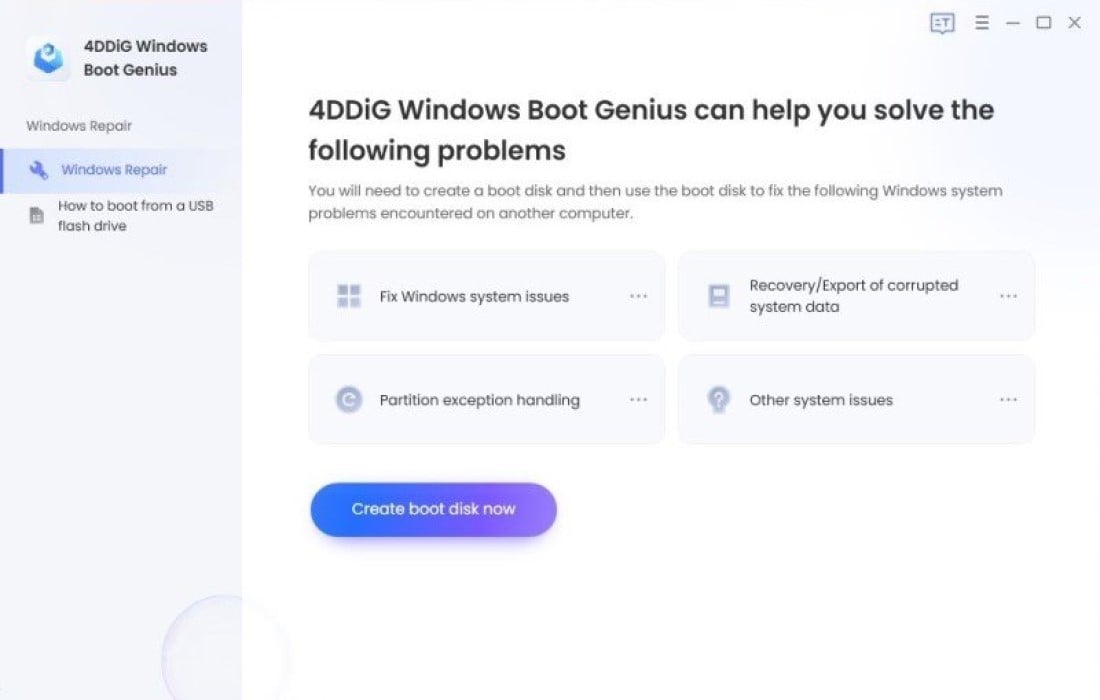
Dans le logiciel, sélectionnez l'option permettant de créer un support de démarrage. Choisissez votre clé USB ou votre CD/DVD, puis lancez la création. Les données présentes sur la clé peuvent être effacées pendant cette opération.
Étape 2 : démarrer l'ordinateur avec le support
Branchez le support créé sur l'ordinateur dont le mot de passe doit être réinitialisé. Démarrez le PC et ouvrez le menu de démarrage ou les paramètres BIOS/UEFI. Sélectionnez la clé USB ou le CD/DVD comme périphérique de démarrage. L'ordinateur démarre alors sur Windows Boot Genius au lieu de lancer Windows normalement.
Étape 3 : réinitialiser le mot de passe Windows
Dans Windows Boot Genius, recherchez la fonction de réinitialisation du mot de passe Windows. Sélectionnez le système Windows installé sur l'ordinateur. Choisissez ensuite le compte concerné. Suivez les instructions affichées pour supprimer ou réinitialiser le mot de passe du compte. Après, redémarrez l'ordinateur et retirez la clé USB ou le CD/DVD. Vous pourrez ensuite essayer d'ouvrir la session Windows avec le nouveau mot de passe ou sans mot de passe, selon l'opération effectuée.
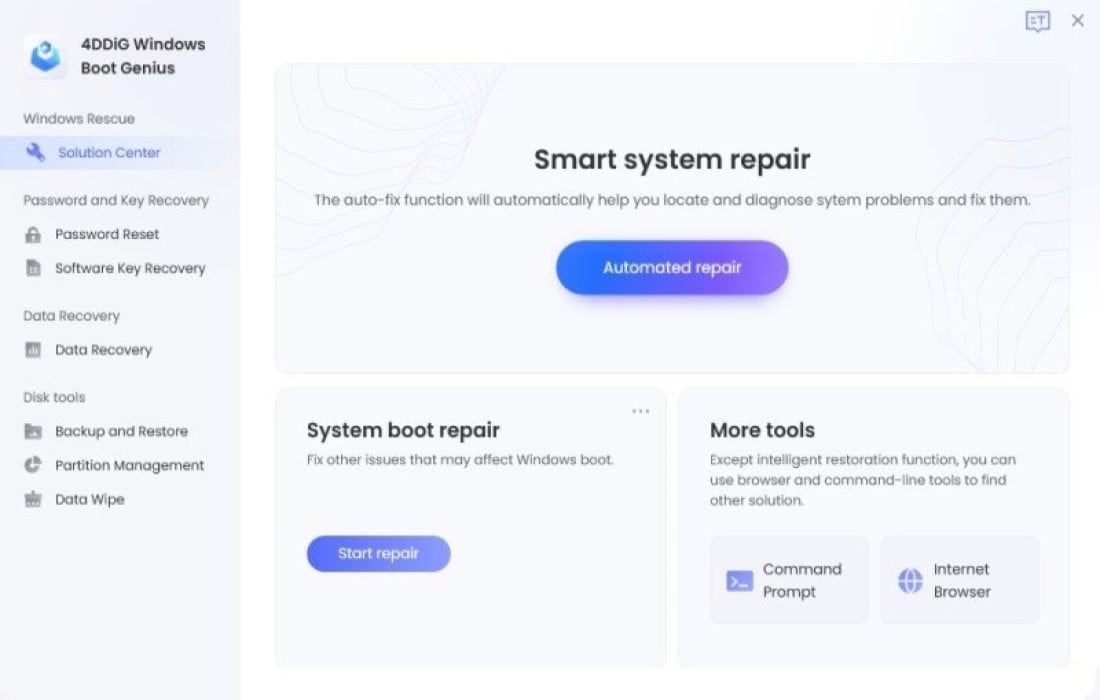
Windows Boot Genius a remplacé Windows Password Reset, mais ses fonctions sont plus larges. Si le problème ne vient pas du mot de passe, le logiciel peut aussi servir à réparer un PC qui reste bloqué sur un écran noir ou bleu, un écran de chargement ou un écran de redémarrage. Il peut également aider lorsque Windows reste bloqué sur l'écran d'accueil, redémarre sans raison ou entre dans une boucle de réparation automatique. Le logiciel propose aussi des outils pour récupérer des données, gérer les partitions, intervenir sur BitLocker et réinstaller Windows.
Quels sont les OS compatibles avec Windows Boot Genius (Password Reset) ?
4DDiG Windows Boot Genius tourne exclusivement sur Windows. Plusieurs versions sont prises en charge : Windows 11, Windows 10, Windows 8.1, Windows 8 et Windows 7. Il reconnaît les systèmes de fichiers NTFS, exFAT, FAT16 et FAT32.
Vous pouvez télécharger depuis le site de 4DDiG, en suivant notre lien direct.
Windows Boot Genius (Password Reset) est-il gratuit ?
Non, 4DDiG Windows Boot Genius n'est pas un logiciel gratuit. Vous devez prendre un abonnement (mensuel ou annuel) ou une licence à vie. Le choix dépend surtout de la durée pendant laquelle vous comptez utiliser Windows Boot Genius.
Quelles sont les alternatives à Windows Boot Genius (Password Reset) ?
A place de Windows Boot Genius, vous pouvez utiliser Hiren's BootCD PE. C'est la version la plus récente de Hiren's BootCD. Elle repose sur Windows 11 PE 64 bits. Il rassemble de nombreux outils gratuits pour diagnostiquer et réparer un ordinateur. Il peut être utilisé pour résoudre différents problèmes lorsque Windows ne démarre plus normalement. Le système gère le démarrage UEFI et demande au moins 4 Go de mémoire vive (RAM). Il contient uniquement des logiciels gratuits et légaux.
Hiren's BootCD PE peut aussi être intéressant lorsque l'ordinateur ne répond pas aux exigences habituelles de Windows 11. Une version PE demande moins de ressources qu'une installation classique de Windows. Par exemple, un PC capable de démarrer Windows 10 PE a de bonnes chances de pouvoir démarrer Windows 11 PE.
Ultimate Boot CD (UBCD) est une autre solution destinée au dépannage informatique. Le logiciel est disponible gratuitement. Son objectif principal est de réunir de nombreux outils de diagnostic sur un même support amorçable. C'est un choix utile pour les ordinateurs qui ne possèdent plus de lecteur de disquettes. Les anciens outils de diagnostic peuvent ainsi être lancés depuis un CD-ROM. Il est aussi possible de préparer une clé USB amorçable à partir d'Ultimate Boot CD. De plus, Ultimate Boot CD peut servir à travailler sur les partitions, accéder à des volumes NTFS et intervenir sur des périphériques de stockage USB.
EasyBCD est différent de Hiren's BootCD PE et d'Ultimate Boot CD. Il ne s'agit pas d'une collection d'outils de dépannage à démarrer depuis un support externe. Son rôle principal est de gérer le processus de démarrage de Windows. Avec EasyBCD, vous pouvez ajouter, supprimer ou modifier des entrées dans le menu de démarrage. Il est possible de configurer un double démarrage avec Windows, Linux, BSD ou d'autres systèmes. Vous pouvez aussi modifier l'ordre des entrées, les renommer et choisir le système qui doit être lancé par défaut.
Publicité
Caractéristiques
| Dernière mise à jour | 11/05/2026 |
| Licence | Démo |
| Taille | 32.01 Mo |
| Systèmes d'exploitation | Windows 7/8/10/11 |
| Langue | Anglais |
Télécharger Windows Boot Genius (Password Reset)
Toutes les plateformes compatibles :
Windows 7/8/10/11Captures d'écran

Les alternatives à Windows Boot Genius (Password Reset)

Don't Sleep
Utilisez Don't Sleep pour empêcher votre ordinateur Windows de se mettre en…

Wise Auto Shutdown (et Portable)
Programme l'extinction, le démarrage, ou encore la mise en veille de votre…

ShutDown Timer
Programmez la fin d'une session Windows
Shutdown
Un utilitaire d'arrêt de Windows puissant qui supporte plusieurs options en ligne…


