


Etape 1 : ouvrez vos réglages 1and1.fr
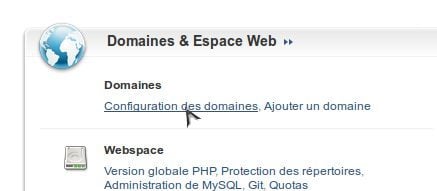
Rendez-vous sur la page admin.1and1.fr, entrez votre nom de domaine existant et votre mot de passe et validez par Connexion. Sélectionnez votre pack si vous en avez plusieurs, puis dans la page d’accueil qui s’affiche, cliquez sur Configuration des domaines. Cochez ensuite la case en regard du domaine à utiliser (domaine direct, sans www. ni autre préfixe de sous-domaine).
Etape 2 : modifiez les DNS dans 1and1.fr
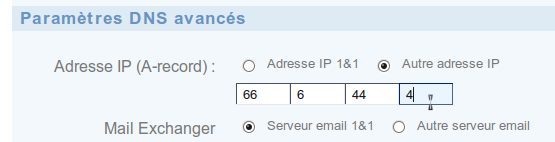
Il faut maintenant modifier le serveur vers lequel pointera votre nom de domaine. Par défaut, c’est celui de 1and1.fr ; nous allons y mettre celui de Tumblr. Cliquez sur le menu DNS puis sur Modifier les paramètres DNS. Dans la ligne Adresse IP (A-record), cochez la case Autre adresse IP et inscrivez 66.6.44.4 (entrez un chiffre par case, sans les points). Cliquez sur le bouton Valider en bas, puis Retour.
Etape 3 : modifiez vos réglages dans Tumblr
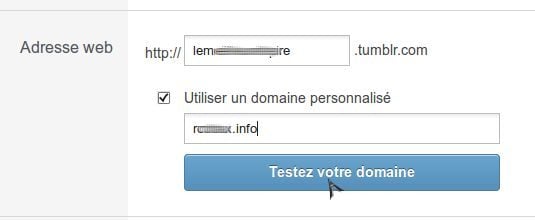
Rendez-vous sur tumblr.com, identifiez-vous, cliquez en haut à droite sur le nom de votre blog, puis cliquez sur le bouton Paramètres du blog. Dans le module Adresse web, cochez la case Utiliser un domaine personnalisé et saisissez votre nom de domaine (toujours sans préfixe ni http://). Cliquez ensuite sur le bouton Testez votre domaine. Tumblr doit vous répondre Le domaine est correctement configuré. Cliquez tout en bas sur Enregistrer.
Etape 4 : faites la même chose avec WordPress.com
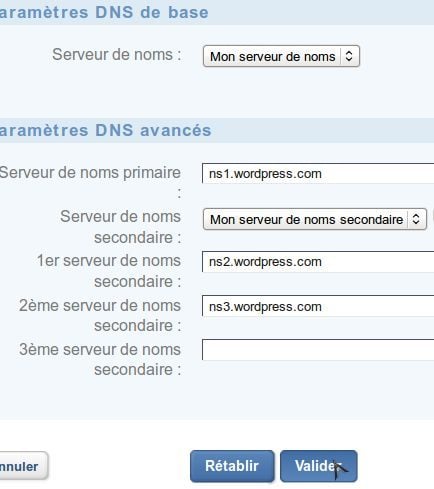
Vous pouvez faire la même chose avec WordPress.com. Toujours dans votre interface 1and1.fr, dans la page Modifier les paramètres DNS, dans le menu Serveur de noms, choisissez Mon serveur de noms.
Dans les champs qui apparaissent plus bas, entrez ns1.wordpress.com, choisissez Mon serveur de noms secondaires et entrez ns2.wordpress.com et ns3.wordpress.com. Validez par Valider, puis Retour.
Etape 5 : faites le réglage dans WordPress
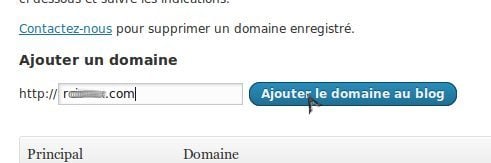
Authentifiez-vous sur WordPress.com, cliquez sur votre pseudo en haut à droite, puis Réglages, Domaines. Entrez votre nom de domaine dans le champ http:// et cliquez sur Ajouter le domaine au blog. Attention, la validation des nouveaux serveurs de noms depuis 1and1 peut prendre plusieurs heures… Soyez patients. Vous serez alors invité à payer 12 dollars (cette option est en effet payante, valable un an). Le paiement fait, et de retour dans la gestion de vos domaines WordPress, cochez la case en regard du nom que vous venez de rajouter et cliquez sur le bouton Mettre à jour le domaine principal pour utiliser votre nouveau domaine comme celui correspondant par défaut à votre blog WordPress.
👉🏻 Suivez l’actualité tech en temps réel : ajoutez 01net à vos sources sur Google, et abonnez-vous à notre canal WhatsApp.

















