

Accédez aux commandes Rechercher et Remplacer
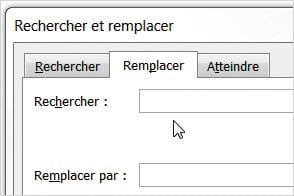
Avec Word 2007, pour ouvrir les boîtes de dialogue Rechercher ou Remplacer, vous utilisez les boutons Rechercher ou Remplacer du ruban Accueil. En revanche, avec Word 2010, ces boutons ouvrent le volet Navigation, qui ne nous servira pas ici. Mieux vaut alors exploiter les raccourcis claviers Ctrl + F pour accéder à la fonction Rechercher ou Ctrl + H pour la fonction Remplacer.
Recherchez l’introuvable
Vous ne connaissez pas exactement l’orthographe d’un mot que vous cherchez ? Utilisez les caractères « joker ».
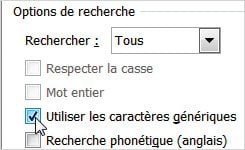
1 – Dans un document, vous cherchez toutes les occurrences d’un certain Dupond, mais que vous avez peut-être écrit Dupont avec un t. Ouvrez la fenêtre Rechercher (Ctrl + F). Cliquez sur le bouton Plus>> pour dévoiler les options avancées. Dans les options qui apparaissent, cochez Utiliser les caractères génériques.
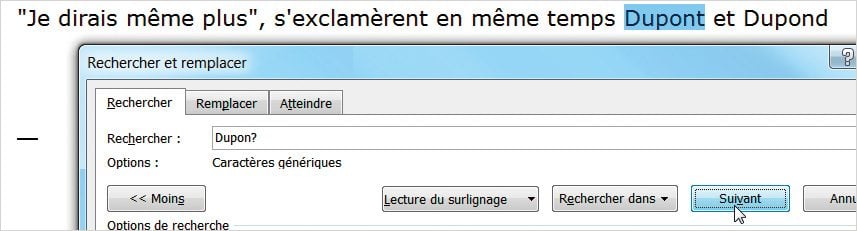
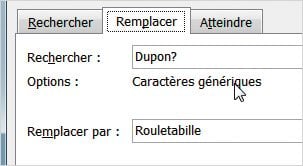
2 – Désormais, les caractères ? et * sont des « jokers » : ils jouent un rôle particulier dans les recherches de mots. Le ? remplace un seul caractère quelconque. Ainsi, pour trouver Dupont ou Dupond, lancez une recherche sur Dupon? Chaque clic sur Suivant placera le point d’insertion sur le prochain nom. Activez l’onglet Remplacer, saisissez Rouletabille dans le champ Remplacer par… puis cliquez sur Remplacer tout, tous les Dupont et Dupond sont alors remplacés.
3 – Vous pouvez juxtaposer les points d’interrogation. Ainsi, une recherche sur le mot a???e trouvera les mots avare, abuse, acide… (un « a », trois lettres puis un « e »).
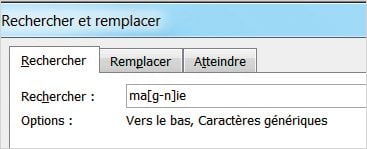
4 – Il est même possible de spécifier la position que les caractères cherchés occupent dans le mot. Ainsi, une recherche de <(pays) ne donnera que les mots commençant par pays (paysage, mais pas dépaysé). En utilisant les crochets, vous pouvez préciser qu’une lettre, dans un mot, doit être comprise dans une tranche précise de l’alphabet. Ainsi, en cherchant le mot ma[g-n]ie, vous trouverez magie et manie, mais pas marie car, dans ce dernier mot, le « r » est hors de la plage « g » à « n ».
5 – Le caractère * (étoile) joue un rôle similaire au ?, sauf qu’il remplace un groupe de caractères de longueur quelconque. Ainsi, une recherche sur ca*on aboutira sur les mots carton, camion, carafon, calibration… soit tous les mots commençant par “ ca ” et se terminant par “ on ”.
Cherchez des caractères spéciaux
Un texte est toujours truffé de caractères, normalement invisibles, mais qui jouent un rôle important. C’est le cas, par exemple, des sauts de paragraphe ou des sauts de page ou encore des tabulations. Or, ces caractères peuvent être recherchés et remplacés comme les autres.
1 – Exemple très courant : vous ouvrez un document dont chaque ligne se termine par une fin de paragraphe (le caractère ajouté par la frappe de la touche Entrée). Vous voulez regrouper ce texte dans un seul paragraphe, autrement dit remplacer les marques de paragraphes par des espaces.
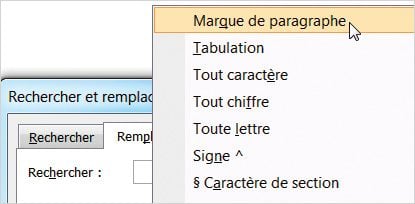
2 – Sélectionnez le texte, puis tapez Ctrl + H pour ouvrir la boîte de dialogue Remplacer. Si les options avancées ne sont pas affichées, cliquez sur Plus>>. Décochez l’option Utiliser les caractères génériques, puis cliquez sur Spécial et choisissez Marque de paragraphe. Le symbole ^p s’affiche. Cliquez dans le champ Remplacer par et tapez un espace. Enfin, cliquez successivement sur Remplacer tout, Non et Fermer.
Remplacez un attribut de caractères
Parfois, ce n’est pas un mot que l’on veut remplacer (ou rechercher), mais un attribut de texte. Un exemple : dans votre document, certains mots sont écrits en gras. Vous voulez qu’à la place, ils soient mis en italique.
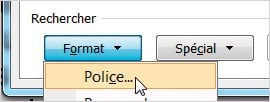
1 – Tapez Ctrl + H pour ouvrir la boîte de dialogue Remplacer. Videz les champs Rechercher et Remplacer par. Décochez Utiliser les caractères génériques. Cliquez dans le champ Rechercher, mais n’y tapez rien. En bas de la fenêtre, cliquez sur Format et choisissez Police.
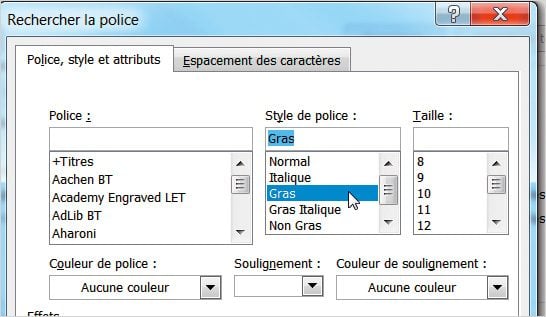
Dans la boîte de dialogue qui s’affiche, vous n’allez spécifier que les champs sur lesquels porte votre recherche. Ici, vous traquez les caractères gras : dans la liste Style de police, cliquez sur Gras, ne modifiez rien d’autre et cliquez sur OK.
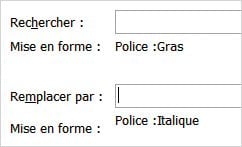
2 – Cliquez dans le champ Remplacer par et, là aussi, n’écrivez rien dedans. Cliquez sur Format, Police et choisissez Italique, puis validez par OK. Votre boîte de dialogue doit avoir cet aspect. Cliquez alors sur Remplacer tout. Tous les caractères écrits en gras perdent cet attribut au profit de l’italique. Aucun autre de leurs attributs n’est modifié.
Article publié dans Micro Hebdo n° 672 (3 mars 2011).
👉🏻 Suivez l’actualité tech en temps réel : ajoutez 01net à vos sources sur Google, et abonnez-vous à notre canal WhatsApp.

















