

- Partagez vos contenus multimédias !
- Vos fichiers accessibles de n’importe où avec Orb
- Vos films et photos passent à la télé
- Vos vidéos et musiques sur votre console de jeux
- Des équipements adaptés
Avec une PlayStation 3
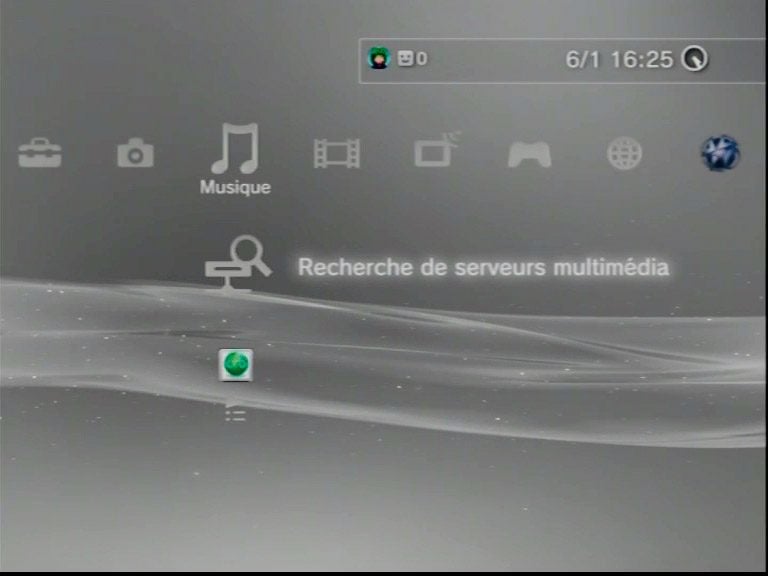
Lancez Internet depuis l’interface de la PlayStation 3, et saisissez l’adresse mycast.orb.com. Entrez ensuite votre nom d’utilisateur et votre mot de passe. Vous avez alors accès aux fichiers multimédias stockés sur votre PC. Il existe une autre façon d’utiliser Orb avec la PS3 : cliquez sur Recherche de serveurs multimédias dans l’interface de la PlayStation.
Une icône Orb apparaît alors dans les catégories musique, photo et vidéo. En cliquant sur cette icône, on accède aux dossiers qui contiennent les fichiers à diffuser. Si la fenêtre de diffusion est trop petite, pressez deux fois le stick droit (R3) pour l’agrandir.
Avec une Wii
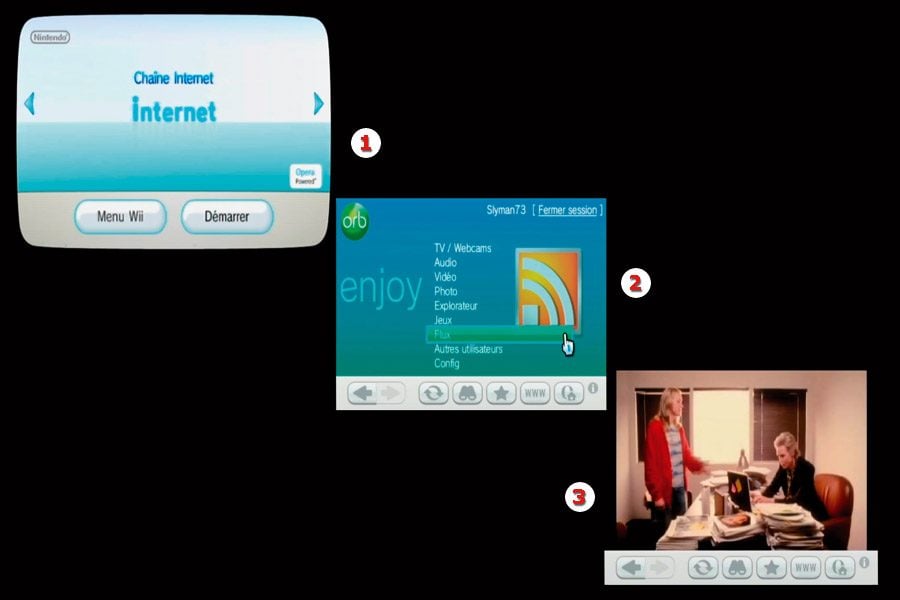
Pour pouvoir utiliser Orb sur la Wii, installez la chaîne Internet (il s’agit en fait d’un navigateur) disponible sur la boutique en ligne Wiiware (1). Lancez le navigateur Internet et, dans sa Barre d’adresses, entrez, à l’aide du clavier virtuel, l’adresse mycast.orb.com. Dans la page qui apparaît, entrez le nom d’utilisateur et le mot de passe que vous avez associés à votre compte Orb. Vous avez maintenant accès au contenu de votre PC (2). Souvenez-vous qu’Orb propose par défaut les contenus stockés dans les dossiers bibliothèques de Windows : images, musiques et vidéos situées dans le dossier Mes documents. Tout ce qui est hors de ce dossier ne peut pas être détecté comme contenu multimédia. Enfin, n’oubliez pas de laisser le PC allumé (3).
Avec une Xbox 360
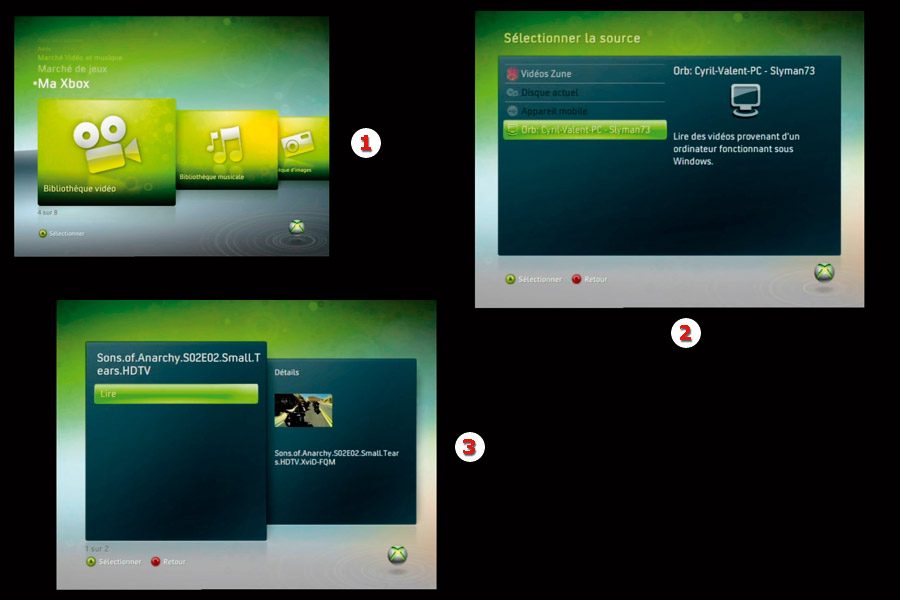
Dans l’interface de la Xbox 360, rendez-vous dans la rubrique Ma Xbox et sélectionnez Bibliothèque Musicale, Bibliothèque d’Images ou Bibliothèque Vidéo (1). Dans la fenêtre Source qui s’ouvre, choisissez l’ordinateur sur lequel vous avez installé Orb (2 et 3). Pour les PC équipés du Media Center de Microsoft (inclus dans Windows Vista, 7 et les très rares XP édition Media Center), la console dispose d’une fonction de connexion directe vers le logiciel.
Les solutions alternatives
De la multitude d’outils disponibles sur le Web, deux logiciels servant à exploiter les contenus de votre PC se démarquent du lot. Le premier TVersity, possède un point fort : le redimensionnement des vidéos pour une vision optimale sur Wii. Il est disponible pour toutes les consoles de jeux, y compris les portables comme la PSP mais aussi l’iPhone, le BlackBerry Curve ou encore la tablette Nokia 770/N800. Le second logiciel, Vuze, est destiné aux fanatiques de la haute résolution et sa fonction Media Server est conçue pour la PS3 et la Xbox 360.
👉🏻 Suivez l’actualité tech en temps réel : ajoutez 01net à vos sources sur Google, et abonnez-vous à notre canal WhatsApp.

















