


- OpenOffice : élaborez des tableaux avec Calc
- Jonglez avec vos feuilles !
- Triez vos données pour modifier le classement
- Récupérez la structure d’un tableau
- Forcez le passage à la ligne dans une cellule
- Posez des conditions
- Soulignez vos résultats
- Tapez des fractions dans vos cellules
- Créez un graphique sous différentes formes
La fonction SI permet de créer une condition de sorte que seules certaines valeurs sont prises en compte dans le calcul d’un résultat.
On peut ainsi connaître le nombre de femmes parmi les membres d’une association, ou bien décider de verser de l’argent sur son compte épargne si son solde est supérieur à 1 500 euros, etc. Retenons l’exemple d’une association qui accorde 15 % de remise pour tout achat de tee-shirts supérieur ou égal à 30 euros.
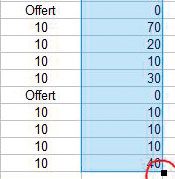
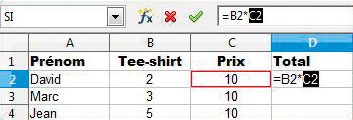
1- Pour obtenir le total des tee-shirts vendus à chaque membre, cliquez dans la première cellule de la colonne Total (D2, dans notre exemple), cliquez sur le signe =, situé à côté de l’espace de saisie, puis sur la première valeur de la colonne Tee-shirt (B2), tapez le signe *, enfin cliquez sur la colonne de Prix (C2). Appuyez sur la touche Entrée. Le total de la première ligne s’affiche. Cliquez à nouveau sur la cellule D2, faites glisser la petite flèche noire jusqu’à la dernière ligne de votre tableau (flèche noire entourée de rouge sur l’image). L’ensemble des totaux s’affiche.
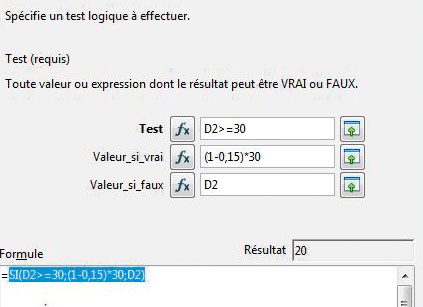
2- Créez une colonne Total Remise, par exemple. Cliquez sur la première cellule de la colonne, puis sur l’icône Assistant Fonction. Dans la fenêtre qui s’affiche, faites dérouler le menu et sélectionnez SI. Sous l’encadré réservé à la formule, qui est situé à droite, cliquez sur Suivant. Dans Test, tapez D2>=30, dans Valeur_si_vrai, tapez (1-0.15)*D2 (la formule permet d’appliquer la remise de 15 %, soit -0,15 euro pour 1 euro). Dans Valeur_si_faux, tapez D2. Cliquez sur OK.
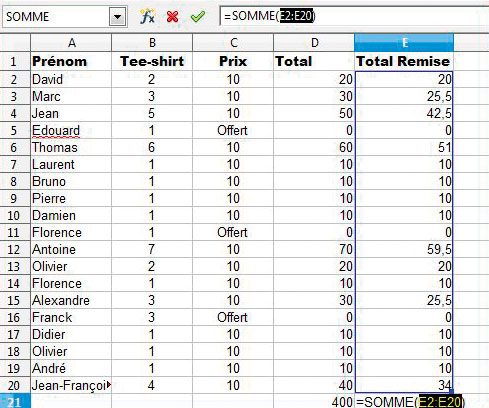
Faites glisser la petite flèche noire de la cellule le long de la colonne. Les totaux correspondant à chaque achat s’affichent en tenant compte de la remise de 15 %. Pour obtenir la somme de chaque colonne (Total et Total Remise), placez le curseur de la souris dans la dernière cellule vide de la colonne, puis cliquez sur l’icône Somme à côté de la barre de saisie. Appuyez sur Entrée. Les totaux s’affichent.
👉🏻 Suivez l’actualité tech en temps réel : ajoutez 01net à vos sources sur Google, et abonnez-vous à notre canal WhatsApp.

















