

- Une suite bureautique gratuite
- OpenOffice : enrichissez vos documents avec Writer
- Insérez la numérotation et le compte des pages d’un document
- N’imprimez que ce qui vous est utile
- Répartissez un texte sur plusieurs colonnes
- Alternez les formats de page dans un document
- Enrichissez vos textes
- Protégez un paragraphe contre la modification
- Insérez une image en filigrane
- Remplacez un mot par un autre
- Eliminez les retours à la ligne et les tabulations
- Dynamisez vos documents avec des liens hypertextes
- Utilisez des notes de travail
- Ajoutez des notes
- Evitez qu’un mot soit coupé en fin de ligne
Personnalisez votre papier à lettres en insérant une photo ou un logo en filigrane.
1 – Ouvrez une page Writer et rendez-vous dans le menu Insertion, puis sur Image et enfin A partir d’un fichier. Sélectionnez l’image à importer et validez par Ouvrir. L’image s’affiche dans votre page. Agrandissez-la en attrapant l’une des poignées situées aux quatre coins. Pour la positionner, déplacez-la avec les flèches du pavé numérique.
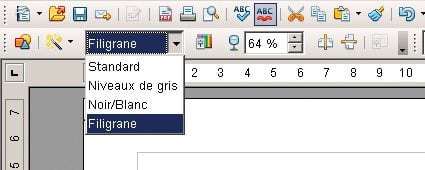
2 – Pour transformer l’image en filigrane, rendez-vous dans la Barre d’outils Image. Si elle n’est pas affichée, activez-la dans le menu Affichage, puis arrêtez-vous sur Barre d’outils et cliquez sur Image. Dans le premier menu déroulant qui s’affiche, sélectionnez Filigrane. Juste à côté, dans le menu déroulant Transparence, modifiez l’opacité pour que votre filigrane soit moins voyant.
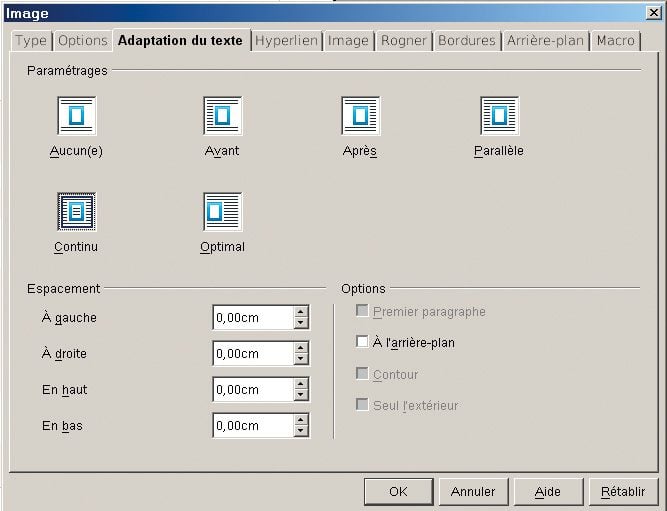
3 – Double-cliquez sur votre filigrane. Ensuite, placez-vous sur Adaptation du texte, sélectionnez Continu et cochez A l’arrière Plan. Vous pourrez ainsi taper du texte par-dessus l’image.
👉🏻 Suivez l’actualité tech en temps réel : ajoutez 01net à vos sources sur Google, et abonnez-vous à notre canal WhatsApp.

















