

- Débloquez et boostez votre iPhone
- Faites sauter les verrous de l’iPhone
- Améliorez les échanges avec le PC
- Connectez un ordinateur à Internet via l’iPhone 3G
- Accédez directement à vos fichiers
- Paramétrez votre système
- Augmentez l’autonomie
- OS 3 indispensable !
- Communiquez moins cher
- Surfez plus aisément et optimisez l’appareil photo
1- Surfez léger
Cette manipulation n’est intéressante que si vous disposez d’un forfait Internet illimité sur votre iPhone, ce qui est le cas de la plupart des utilisateurs d’iPhone en France. Sachez que Orange, SFR ou Bouygues ne voient pas d’un très bon œil cette option intégrée désormais au sein du Firmware 3. En effet, les opérateurs proposent une option modem permettant la connexion d’un PC à Internet via l’iPhone, mais cette option est payante (30 euros par mois en plus du forfait iPhone).
Par conséquent, mieux vaut vous contenter de surfer et de lire vos mails (oubliez les mises à jour de Windows ou les téléchargements (« lourds »). En effet, il n’est pas exclu que votre opérateur puisse un jour trouver une méthode pour détecter cet usage… et vous le facturer.
2 – Obtenez le profil correspondant à votre forfait
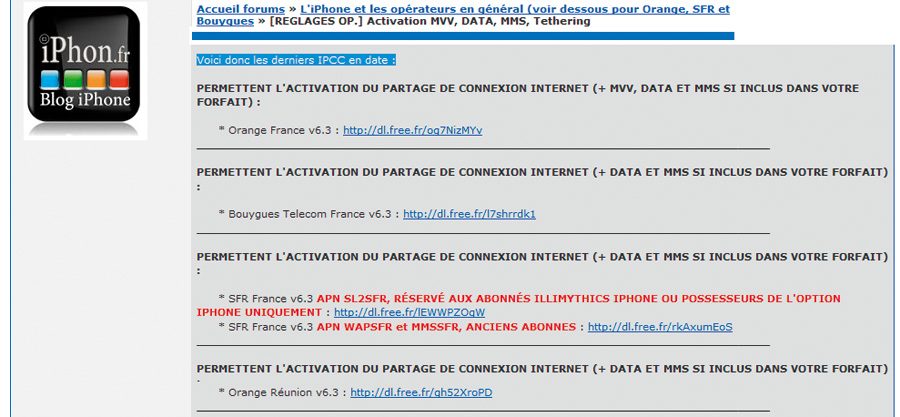
Pour partager la connexion, il n’est pas nécessaire d’avoir effectué le Jailbreak de votre iPhone, puisque vous n’exploiterez qu’une fonction intégrée à l’OS 3.0. Vous devez, en revanche, télécharger (via iTunes) de nouveaux paramètres de configuration du téléphone. Ces paramètres sont regroupés dans un fichier d’extension IPCC.
Rendez-vous sur cette page afin d’obtenir les dernières versions applicables à votre forfait. Vous trouverez, après les avertissements et commentaires, une section intitulée Voici donc les derniers IPCC en date. Cliquez sur le lien correspondant à votre forfait (par exemple Orange France v6.3) et enregistrez le fichier IPCC sur votre disque (par exemple sur le Bureau).
3 – Activez la configuration des IPCC dans iTunes
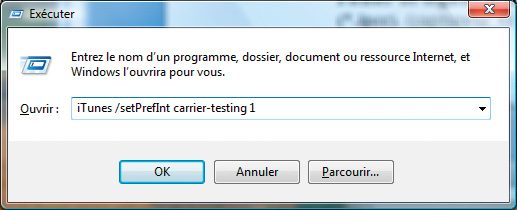
Vous devez, là aussi, disposer de la version d’iTunes la plus récente. Lancez ce logiciel, puis appuyez sur le raccourci Windows + R. Saisissez itunes/setPrefInt carrier-testing 1 et validez par Entrée. Aucun message n’apparaît. Retournez dans iTunes, assurez-vous que votre iPhone est connecté en USB et cliquez, dans la liste de gauche, sur le lien de l’iPhone. Dans l’onglet Résumé, cliquez sur le bouton Restaurer tout en enfonçant la Touche Maj.
Sélectionnez dans la liste en bas à droite, à la place de Fichier de logiciel iPod/iPhone, l’option : Fichier de configuration d’opérateur iPhone (*. ipcc). Sélectionnez le fichier que vous venez de télécharger puis validez par Ouvrir. Attention : désormais, vous ne devrez plus accepter les mises à jour automatiques du fichier de configuration de l’opérateur qu’iTunes pourrait vous proposer ultérieurement.
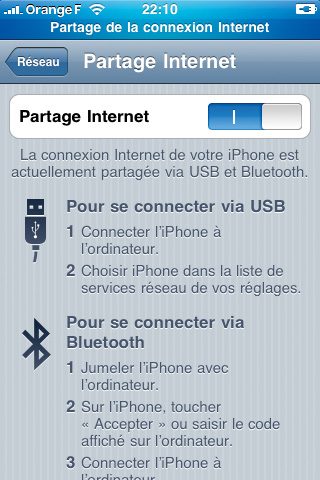
4 – Activez le partage de la connexion
Eteignez votre iPhone. Pour cela, maintenez la Touche Marche/Veille enfoncée plusieurs secondes, puis glissez vers la droite le curseur Éteindre. Rallumez l’appareil. Une fois votre code Pin saisi et la synchronisation terminée, votre opérateur téléphonique est reconnu normalement. Cliquez sur Réglages puis sur Général, Réseau et Partage Internet. Activez Partage Internet en glissant le curseur vers la gauche. Cliquez sur le bouton USB uniquement : il est également possible d’effectuer un partage par Bluetooth, mais le débit est un peu moins élevé. Un message vous confirmant le partage apparaît désormais en haut de l’écran.
5 – Configurez le réseau sur votre ordinateur
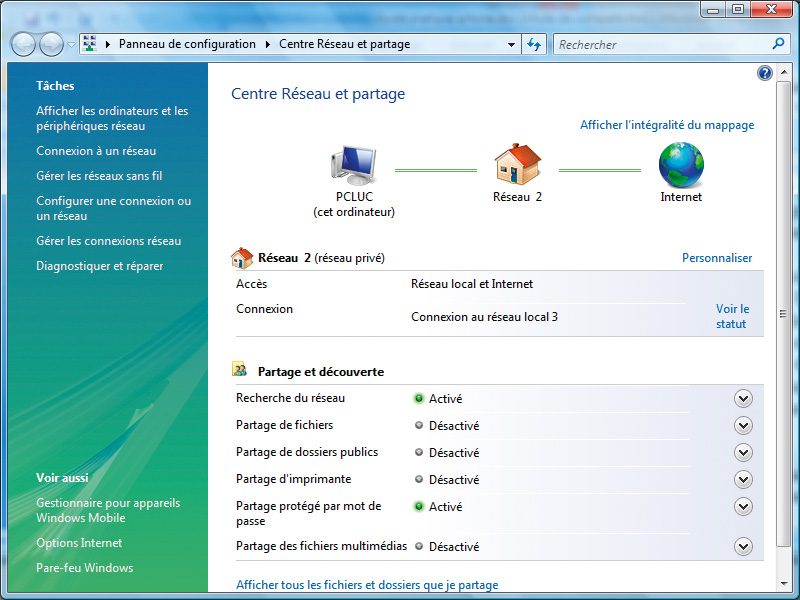
Windows détecte automatiquement le nouveau réseau sur votre machine (comme si vous aviez connecté une carte réseau) et vous invite à choisir le type de réseau : sélectionnez Privé. Votre ordinateur est désormais connecté à Internet. N’oubliez pas que l’iPhone doit rester relié par câble USB à votre PC pendant tout le temps de la navigation.
6 – Déguisez Firefox en Safari
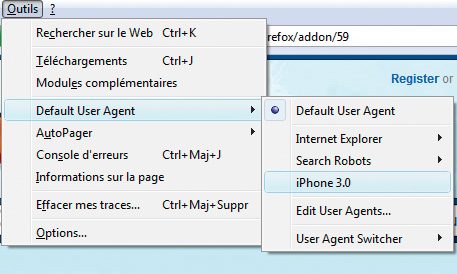
Votre opérateur détecte facilement si vous utilisez un navigateur différent de Safari et il vous fera payer hors forfait l’accès à Internet. Pour éviter cette surfacturation, il faut modifier un paramètre de Firefox pour qu’il se fasse passer pour un Safari d’iPhone. Quant à Internet Explorer, nous vous déconseillons de l’utiliser car la manipulation est plus complexe. Ouvrez Firefox et rendez-vous sur cette page. Cliquez sur Ajouter à Firefox puis sur Installer maintenant et Redémarrer Firefox. De retour dans Firefox, déroulez le menu Outils, Default User Agent, Iphone 3.0.
Vous pouvez dès lors utiliser votre connexion partagée et surfer normalement. Ne soyez pas surpris si certains sites présentent, sur le PC, un affichage optimisé pour iPhone. Dans le cas de Google, il vous suffit de cliquer sur le lien Classique pour retrouver l’écran habituel sur PC. Notez que lorsque vous vous reconnecterez sans l’iPhone, vous pourrez rétablir le fonctionnement habituel de Firefox. Pour cela, déroulez à nouveau le menu Outils et choisissez l’option Default User Agent, puis encore une fois Default User Agent.
👉🏻 Suivez l’actualité tech en temps réel : ajoutez 01net à vos sources sur Google, et abonnez-vous à notre canal WhatsApp.

















