


- Surfez bien protégé
- Sécurisez votre connexion
- Prévenez les attaques furtives
- Préservez votre vie privée
Avec la loi Hadopi 2, les obligations de l’internaute ont changé : en cas de téléchargement illégal, c’est le titulaire de l’abonnement qui est responsable des actes délictuels. Cet état de fait invite à sécuriser les points d’accès disposant du Wi-Fi, afin de ne pas laisser n’importe qui profiter de votre connexion à votre insu. De plus, la loi fixe désormais directement une obligation de sécurisation de la connexion Internet. Techniquement, cela passe par l’utilisation d’un système de cryptage qui connaît plusieurs variantes et sous-variantes : le Wep, le WPA, WPA/TKIP, WPA/PSK, etc. Anciennement, la majorité des équipements Wi-Fi étaient configurés en Wep. Problème : ce système comporte des failles qui permettent en quelques minutes à un pirate muni des bons outils d’exploiter votre connexion. Le WPA est, quant à lui, considéré comme sûr. Il est donc vital d’activer cette option. Le conseil vaut également pour les internautes connectés en filaire : la liaison sans-fil de leur matériel est souvent activée par défaut, sans même qu’ils soient forcément au courant.
Passez au WPA
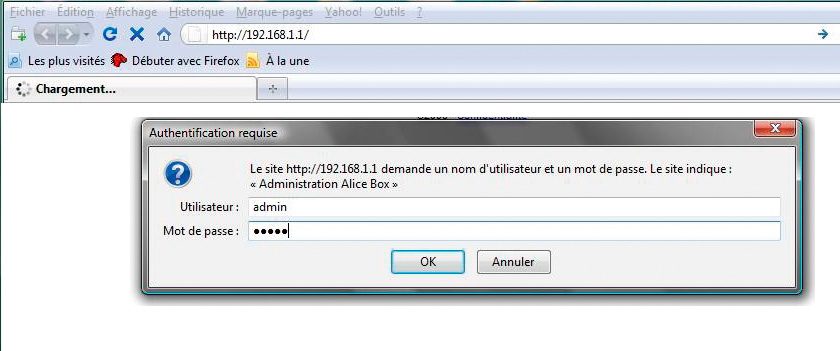
Pour passer votre box ou modem en WPA, vous devez vous rendre dans l’interface d’administration. Les méthodes variant d’un modèle à l’autre et d’un fournisseur d’accès à un autre, il convient de vous reporter à la documentation correspondante. Free, par exemple, ne permet pas d’accéder directement au matériel, il propose à ses abonnés une interface en ligne pour modifier les paramètres de la Freebox. Mais dans la plupart des cas pour les box et les modems Wi-Fi, l’accès à l’interface d’administration se fait en tapant leur adresse IP dans la barre d’un navigateur Internet. Nous avons détaillé ici la procédure la plus courante, en utilisant les fonctions de base de Windows.
Etape 1 : identifiez l’adresse de votre matériel
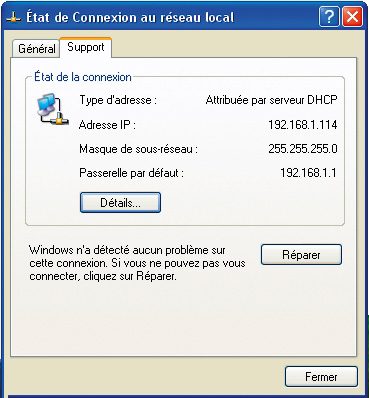
Avec XP
Rendez-vous dans le menu Démarrer, puis ouvrez le Panneau de Configuration de Windows. Double-cliquez sur Connexions réseaux. Double-cliquez ensuite sur l’icône Connexion au réseau local. Dans la fenêtre Etat de connexion au réseau local, cliquez sur l’onglet Support. L’adresse IP de votre modem ou box est celle qui s’affiche à la ligne Passerelle par défaut.
Avec Vista
Ouvrez le Panneau de Configuration, puis cliquez sur Centre réseau et partage. Double-cliquez ensuite sur Voir le statut, au bout de la ligne Connexion au réseau local. Dans la fenêtre Etat de connexion au réseau local, cliquez sur le bouton Détails.
L’adresse IP de votre modem ou box est celle qui s’affiche à la ligne Passerelle par défaut.
Etape 2 : Accédez à l’interface d’administration
Vous obtenez une suite de quatre chiffres séparés par des points, de forme 192.168.X.Y. Entrez-la dans la Barre d’adresses de votre navigateur Internet, sans les www, et appuyez sur la touche Entrée. Un identifiant et un mot de passe vous sont demandés, par défaut il s’agit souvent de « admin » et « admin ». Vous les trouverez dans la documentation de votre matériel ou dans celle de votre fournisseur d’accès à Internet à moins que, prévoyant, vous les ayez déjà changés.
Etape 3 : abandonnez le Wep pour le WPA
Rendez-vous dans la section réservée à la sécurité sans fil. Pour choisir WPA plutôt que Wep, vous allez devoir créer une nouvelle clé. Pour bien la choisir, consultez l’encadré ci-contre. Le WPA comportant différentes variantes, si vous en sélectionnez une, vérifiez auparavant la compatibilité de votre matériel.
Une fois le point d’accès passé en WPA, il faut configurer votre connexion du côté du PC et des autres équipements connectés afin de pouvoir vous reconnecter.
Etape 4 : configurez le sans-fil sur votre PC
Windows possède un agent de configuration Wi-Fi dont nous vous détaillons ici l’utilisation. Mais il est également possible que votre matériel (clé Wi-Fi, PC portable) soit fourni avec un logiciel de gestion du Wi-Fi spécifique qui vient remplacer celui de Windows. Dans ce cas, les procédures seront légèrement différentes, mais les termes employés et l’esprit général restent les mêmes.
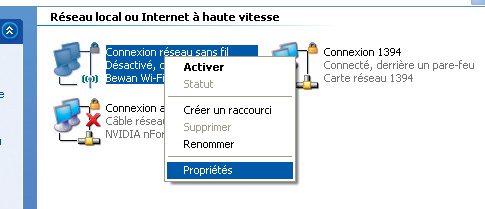
Avec XP
Ouvrez le menu Démarrer, cliquez sur Panneau de configuration, puis sur Connexion réseau et à l’intérieur de la fenêtre qui s’ouvre, faites un clic droit sur Connexion réseau sans fil puis, dans le menu déroulant, cliquez à gauche sur Propriétés.
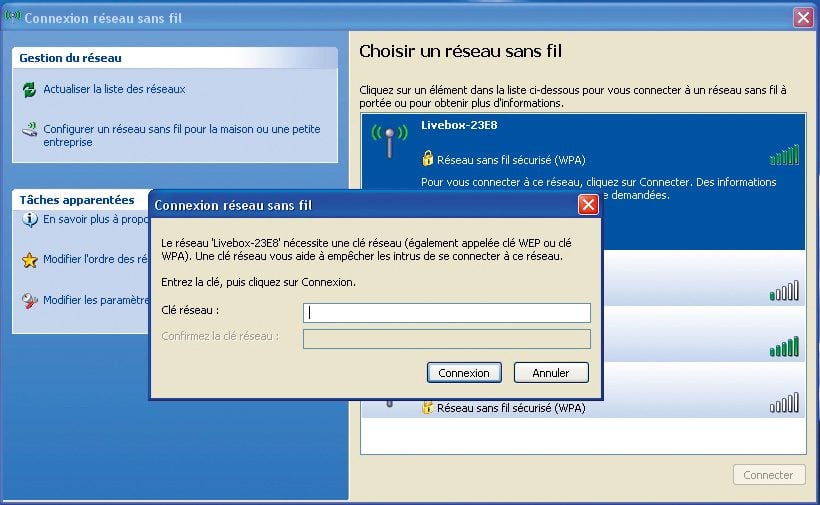
Cliquez ensuite sur le deuxième onglet de la fenêtre Configuration réseaux sans fil, puis cochez la case Utiliser Windows pour configurer mon réseau sans fil et validez en cliquant sur OK. Pour vous connecter, faites un nouveau clic droit sur Connexion réseau sans fil et sélectionnez dans le menu déroulant Afficher les réseaux sans fil disponibles. Faites un double-clic sur votre réseau 3, entrez votre clé, puis cliquez sur Connexion et fermez toutes les fenêtres.
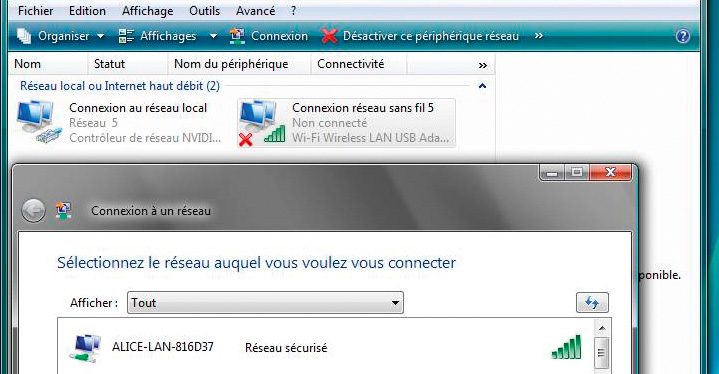
Avec Vista
Ouvrez le Panneau de configuration et cliquez sur Centre réseau et partage. Cliquez ensuite dans le volet de gauche sur Gérer les connexions réseau, puis sur Connexion au réseau sans fil. Vista vous propose les différents réseaux disponibles 6. Cliquez sur celui qui correspond à votre matériel, puis sur Connexion et entrez votre clé réseau dans le cartouche qui s’affiche. Fermez toutes les fenêtres
👉🏻 Suivez l’actualité tech en temps réel : ajoutez 01net à vos sources sur Google, et abonnez-vous à notre canal WhatsApp.

















