

- Explorez tous les trésors de Google Maps
- A chacun sa carte Google
- Du Google Maps dans une multitude de sites
- Google Earth, la planète bleue à grande échelle
- Google Maps sur votre mobile
On ne le présente presque plus, tellement le service cartographique de Google est populaire. Mais si vous ne le connaissez pas encore, il vous suffit de cliquer sur le lien Maps dans la page principale de Google.
Par défaut, la première fois que vous vous connecterez, Google Maps sera centré sur la France. Mais il est important de fixer, une bonne fois pour toutes, l’affichage initial. Pour cela, connectez-vous en utilisant un identifiant. Si vous n’en avez pas, ou que vous êtes déconnecté, cliquez sur le lien Connexion en haut à droite. Entrez vos identifiants ou cliquez sur Créez un compte maintenant, puis suivez les instructions. De retour sur la carte, cliquez dans la colonne de gauche sur le lien Définir une adresse par défaut. Dans le champ de saisie qui apparaît, entrez le lieu souhaité.
Pour lever les ambiguïtés, il est nécessaire de donner quelques précisions à Google. Si vous vous contentez d’entrer le nom d’une rue, sans indiquer la ville, la réponse sera certainement loufoque, comme « rue de paris » qui mène au sud de la Côte d’Ivoire, en plein océan Atlantique.
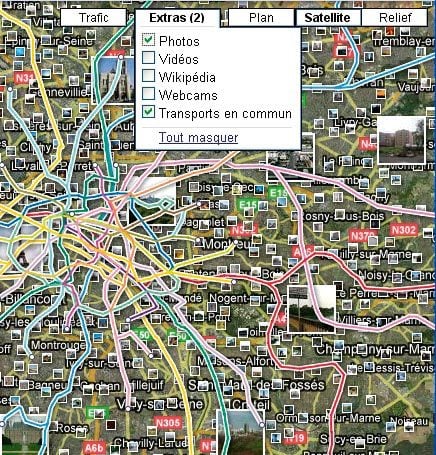
Entrez donc votre adresse sous cette forme : numéro de la rue, rue, code postal, ville. Par exemple : 26, rue d’Oradour-sur-Glane, 75015, Paris. Une fois votre adresse trouvée, cliquez sur Enregistrer. Désormais, lorsque vous ouvrirez Google Maps, la vue sera centrée sur votre adresse. Sur la carte elle-même, différentes vues sont disponibles : Plan, Satellite et Relief. Pour passer de l’une à l’autre, il suffit de cliquer sur le bouton correspondant, situé en haut à droite. Mais d’autres informations complémentaires sont proposées. En cliquant sur Extras, par exemple, vous pouvez choisir d’afficher les entrées Wikipédia liées aux lieux présents dans la zone actuellement vue, de même pour les photographies postées par des utilisateurs
Cherchez un itinéraire
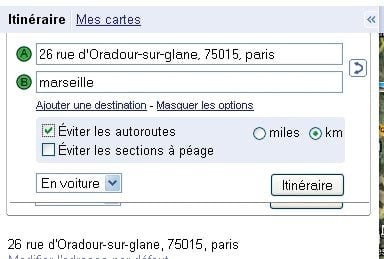
Google Maps incorpore un outil de calcul d’itinéraires. Pour y accéder, cliquez sur le lien Itinéraire en haut à gauche. Entrez ensuite votre adresse de départ et celle d’arrivée. N’hésitez pas à cliquer sur le lien Afficher les options qui vous permettra de choisir le type de voies à emprunter. Vous pouvez facilement planifier des étapes, en cliquant sur Ajouter une destination. Cliquez sur le bouton Itinéraire pour afficher les propositions : y seront indiqués le temps de voyage prévu et tous les itinéraires alternatifs possibles. Vous pouvez imprimer les indications en cliquant sur Imprimer en haut à droite de la carte.
Et si vous vous inquiétez au sujet d’éventuels bouchons, sachez que dans l’inter face principale de Google Maps, il suffit de cliquer sur le bouton Trafic pour être informé de la circulation en temps réel pour de très nombreuses routes et artères françaises.
Consultez des cartes et créez les vôtres
Google Maps, c’est également une mine d’informations plus utiles les unes que les autres. Pour en bénéficier, dans l’interface principale, cliquez sur le lien Mes cartes. Là, vous allez pouvoir ajouter des « cartes » toutes faites. Chez Google, la terminologie « cartes » veut dire renseignements additionnels. Grâce aux outils fournis par l’éditeur, il est possible d’ajouter des marqueurs, avec des contenus additionnels, mais également de dessiner sur la carte, pour cerner des zones, surligner des trajets, etc. Des éditeurs professionnels (groupes hôteliers, mairies, etc.) ont créé de tels contenus. Pour les afficher, cliquez sur le lien Parcourir un annuaire.
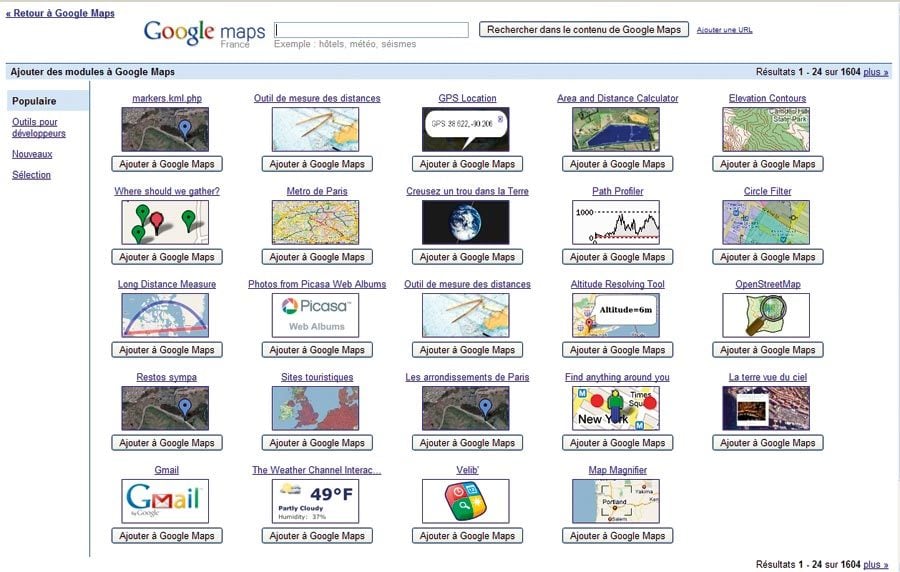
La page suivante vous soumettra une liste de contenus additionnels que vous pourrez ajouter en cliquant sur l’un des boutons Ajouter à Google Maps.
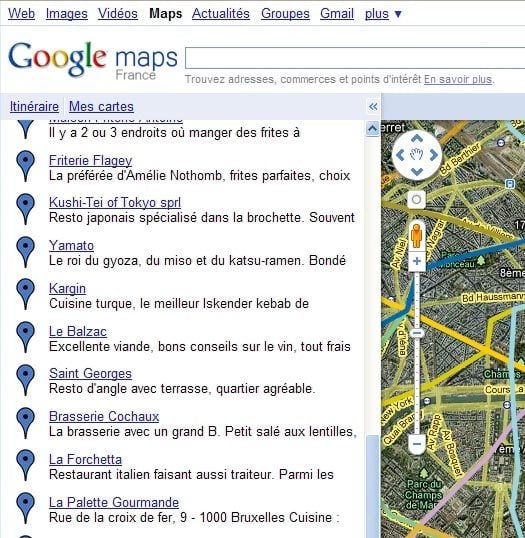
De retour dans Google Maps, lorsque vous cliquez sur Mes cartes, la liste des cartes ajoutées est visible dans la colonne de gauche. Cliquez sur le titre d’une carte afin que les informations associées s’affichent. Chaque fois que vous cliquerez sur le nom d’une carte, ses informations s’ajouteront aux informations déjà présentes. Une liste des cartes, avec une case à cocher devant, se trouve en bas de la colonne de gauche. Cochez ou décochez les cartes à votre convenance, afin de ne pas trop surcharger l’écran d’informations.
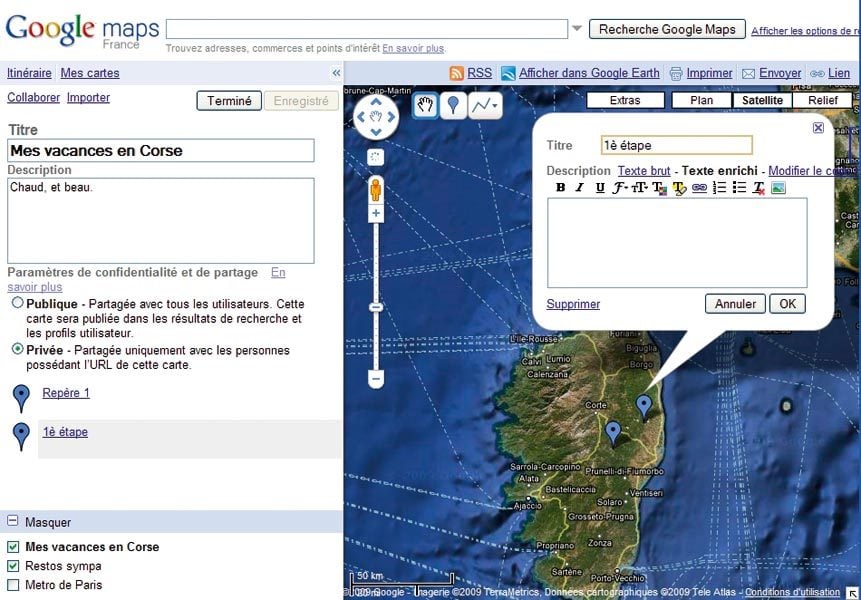
N’hésitez pas aussi à créer vos propres contenus : il suffit de cliquer sur Créer une nouvelle carte. Entrez un titre et une description, et surtout, déterminez tout de suite si cette carte est Publique (elle pourra être trouvée et consultée par tous les internautes) ou Privée.
Les outils à disposition sont ensuite très simples : en sélectionnant avec l’outil en forme de main, vous déplacez la carte. Avec l’outil en forme de marqueur, vous créez des repères à cliquer dans lesquels vous allez pouvoir insérer du texte et des images. Le troisième et dernier outil en forme de ligne brisée permet de dessiner des formes et des traits sur la car te, par exemple pour retracer un voyage.
Découvrez les infos locales
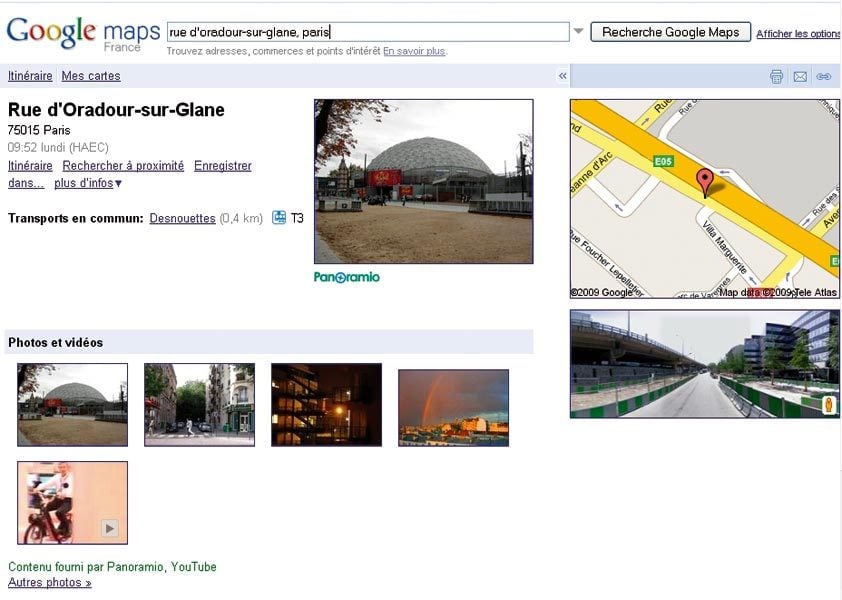
Apparue très récemment, une nouvelle fonction permet de voir, en un clin d’œil, toutes les informations liées à un lieu. Effectuez une recherche, par exemple, rue d’Oradour-sur-Glane, Paris. Dans la liste des résultats, sur la colonne de gauche, à côté de la réponse principale s’affiche le lien Plus d’infos. Cliquez dessus. Une nouvelle page s’ouvre dans laquelle sont rassemblées toutes les informations locales connues de Google Maps sur le lieu : transports, photos d’utilisateurs, lien pré-rempli pour calculer un itinéraire, etc. Une astuce : cliquez sur la petite icône bleu clair en forme de chaîne, en haut à droite. Le lien vers cette page apparaît. Recopiez-le dans la Barre d’adresses de votre navigateur et appuyez sur Entrée. Vous pouvez enregistrer l’adresse dans vos Favoris : tous les lieux (toutes les rues de France) disposent ainsi d’une adresse Web unique.
Marchez dans les villes
Google a défrayé la chronique en intégrant dans son service cartographique des vues panoramiques prises à hauteur d’homme. Pour cela, une flotte de voitures équipées d’un étrange mât et pourvues d’objectifs photographiques à 360° ont été lâchées dans les rues des grandes villes françaises et étrangères. Depuis, Google a même mis au point des tricycles du même type, afin d’accéder à plus de lieux.
Pour utiliser Street View, rien de plus simple : zoomez au maximum, puis continuez de zoomer en double-cliquant. Si une vue panoramique est disponible, elle s’affichera.
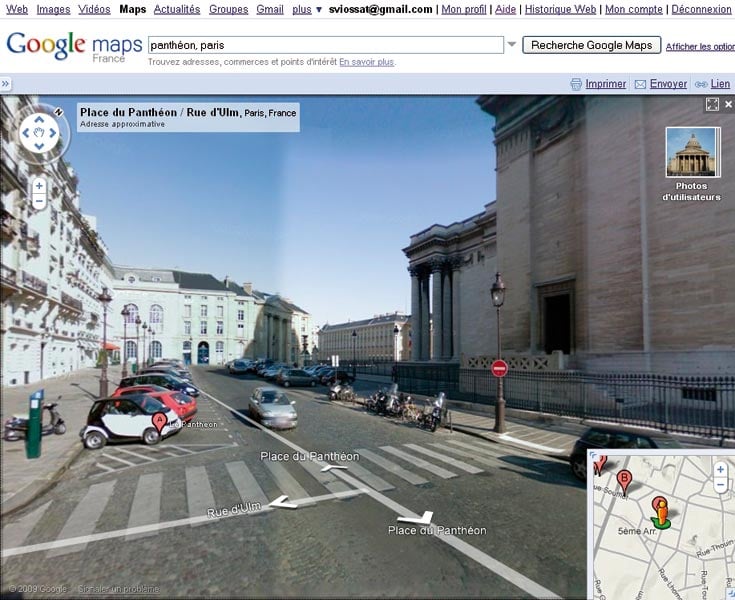
Vous pouvez alors manipuler la vue dans tous les sens, en cliquant avec le bouton gauche de la souris, en le maintenant enfoncé, puis en déplaçant la souris. Vous pouvez également double-cliquer directement dans la vue, sur l’endroit où vous souhaitez vous déplacer. Enfin, les rues apparaissent sous forme de flèches sur lesquelles vous pouvez cliquer pour avancer virtuellement dans les villes.
Mais seules les agglomérations importantes disposent de telles vues panoramiques. Afin de savoir si elles sont disponibles, dans une vue générale de Google Maps, saisissez avec la souris le petit bonhomme orangé en haut à gauche de la carte. Déplacez-le sur la carte : toutes les rues bordées de bleu disposent de vues panoramiques. Lâchez le bonhomme à l’endroit que vous voulez explorer.
Enfin, si vous souhaitez sortir de la vue panoramique, cliquez sur la petite croix blanche sur fond gris, en haut à droite de l’interface.
Placez vos photos sur votre carte
Et si vous tentiez un petit renouveau pour les soirées diapos ? Avec les outils car tographiques de Google, vous allez pouvoir associer toutes vos photographies aux lieux où elles ont été prises ! C’est extrêmement simple et très efficace. Deux outils, ou plutôt deux versions du même outil, vous permettent de le faire. Picasa est le gestionnaire de photos de Google. Il est décliné en deux versions : Picasa Albums Web, un service en ligne et Picasa, un logiciel à télécharger. En principe, seule la version en ligne permet de localiser géographiquement vos clichés. Mais la nouvelle version du logiciel Picasa, la 3.5, disponible seulement en anglais dans l’immédiat, le permet aussi.
Picasa Albums Web
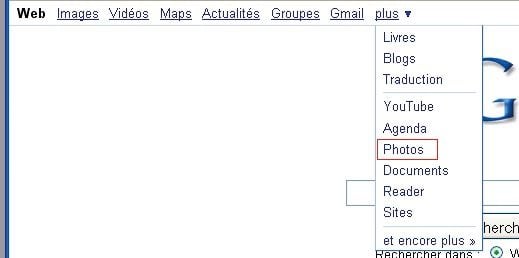
Pour utiliser Picasa Albums Web, sur la page d’accueil de Google, cliquez sur le lien Plus puis, dans le menu qui apparaît, sur Photos.
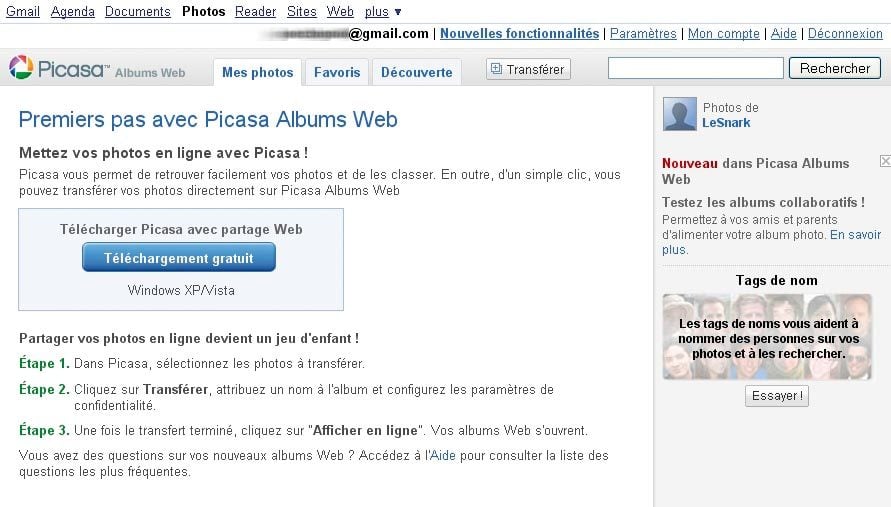
Pour faire fonctionner le service, il faut que vous soyez connecté avec votre compte Google. Il suffit ensuite de cliquer sur le bouton Transférer pour créer vos propres albums Web, en téléchargeant les photos présentes dans votre disque dur sur le Web.
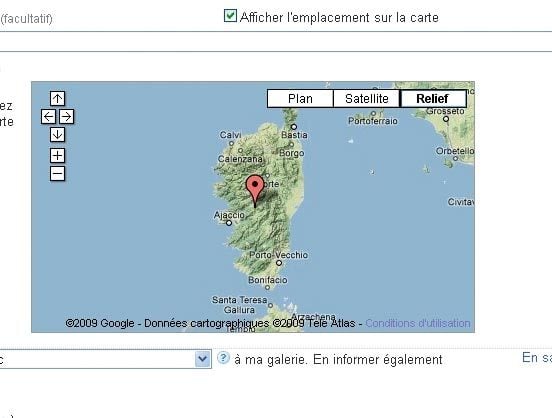
Dans la fenêtre de transfert, cochez la case Afficher l’emplacement sur la carte pour associer tout l’album à un emplacement. Pour cela, il vous suffit de cliquer à l’endroit souhaité sur la car te qui apparaît ! Vous pouvez zoomer ou vous déplacer dans la carte comme vous le feriez avec Google Maps. Vous pouvez même entrer le nom du lieu dans la zone de saisie Lieu de prise de vue et la carte se centrera automatiquement là où vous l’avez demandé.
Une fois que vous disposez d’albums photo en ligne, sélectionnez l’un d’entre eux, puis cliquez en bas à droite sur le lien Créer une carte géo d’albums si vous n’avez pas déjà localisé vos photos, ou sur Afficher la carte si vous avez déjà localisé certaines photos ou l’album (lors du transfert).
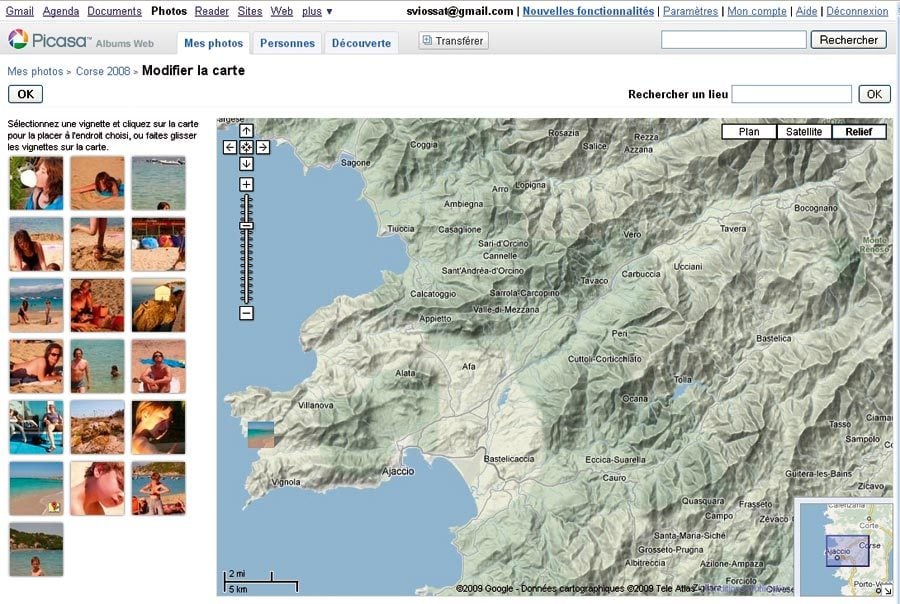
Les photos de votre album s’affichent en vignettes sur la gauche, et une carte occupe la partie droite de l’écran. Cliquez sur une vignette avec le bouton gauche de la souris, maintenez le bouton enfoncé et déplacez la photo à l’endroit voulu sur la carte. Relâchez le bouton lorsque la photo vous semble correctement placée. Vous pouvez toujours, si l’emplacement ne vous convient pas, redéplacer la photo avec la souris. C’est aussi simple que ça.
Picasa 3.5
Les anciennes versions de Picasa ne permettaient pas de localiser vos photos. La fonction nécessitait l’installation de Google Earth. La toute dernière version (3.5) règle ce problème… mais n’est disponible qu’en version anglaise. Si cela ne vous dérange pas, vous pouvez toujours télécharger le logiciel ici, en version Windows ou Mac.
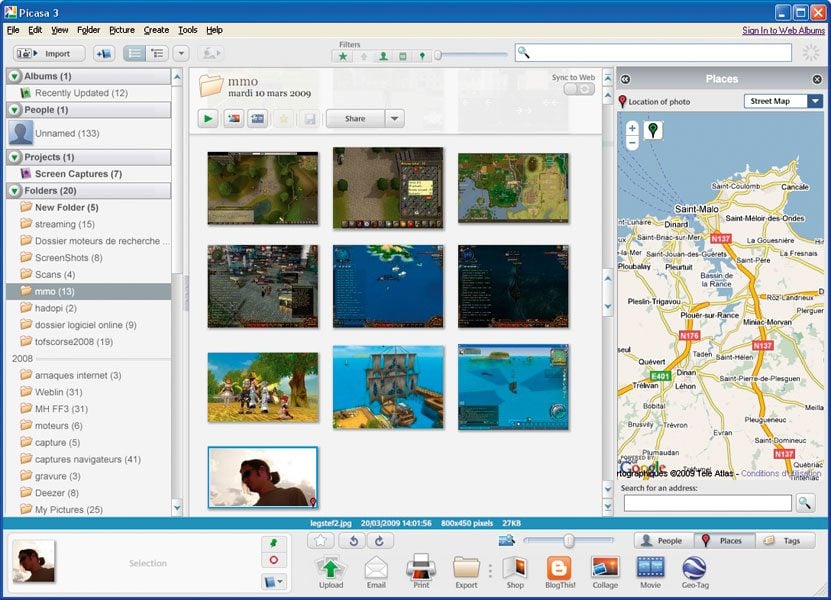
Une fois installé, il permet, aussi simplement que Picasa Albums Web, de placer vos photos sur la carte. Pour cela, lorsqu’un cliché est affiché, cliquez simplement sur le bouton Places, qui fera apparaître une carte Google. Pour placer vos photos, il suffit ensuite de les glisser-déposer.
👉🏻 Suivez l’actualité tech en temps réel : ajoutez 01net à vos sources sur Google, et abonnez-vous à notre canal WhatsApp.

















