

- Créer le DVD de ses vacances
- Monter le film
- Appliquer des effets spéciaux
- Habiller le film de textes et de son
- Créer un diaporama
- Finaliser le DVD
1- Importez vos photos
Après la création du diaporama, votre DVD sera composé de deux titres : vos vidéos de vacances et vos photos. Chaque titre correspond à un projet différent avec VideoStudio. Choisissez Enregistrer sous… dans le menu Fichier afin de sauvegarder votre montage vidéo, puis sélectionnez Nouveau Projet. Placez dans un dossier du disque dur les clichés destinés au diaporama. VideoStudio reconnaît de nombreux formats d’image, dont le JPeg et le Tiff.
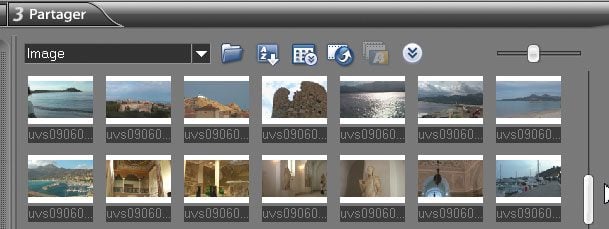
Cliquez sur Éditer, Galerie, Image et sur le bouton Charger l’image. Désignez dans la boîte de dialogue l’emplacement de vos fichiers sur le disque dur. Pour une sélection multiple, cliquez sur la première photo, maintenez la touche Maj appuyée et relâchez-la après avoir sélectionné la dernière image. Cliquez sur Ouvrir.
2- Placez vos clichés sur le banc de montage
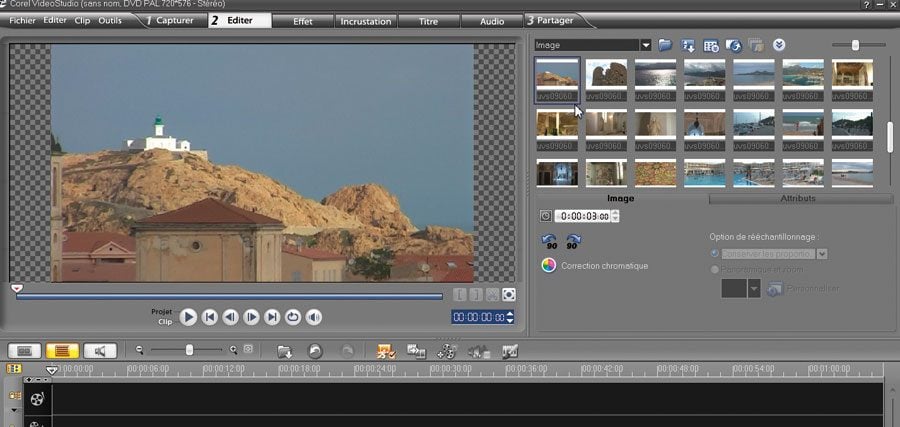
Dans la bibliothèque d’images, sélectionnez la première photo avec le bouton gauche de la souris, appuyez sur la touche Maj et cliquez sur la dernière photo. Toujours avec le bouton gauche, glissez cette sélection sur la piste vidéo.
3- Modifiez la durée d’affichage
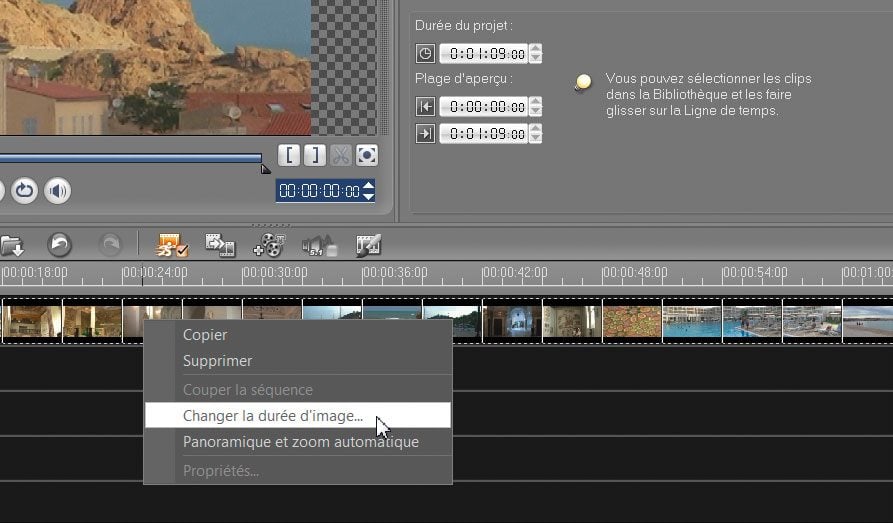
Dans votre diaporama, chaque cliché s’affiche par défaut pendant trois secondes. Pour appliquer une nouvelle durée d’affichage à toutes vos images, sélectionnez-les toutes, faites un clic droit et, dans le menu contextuel, choisissez Changer la durée d’image et indiquez-la en secondes.
4- Retouchez des images
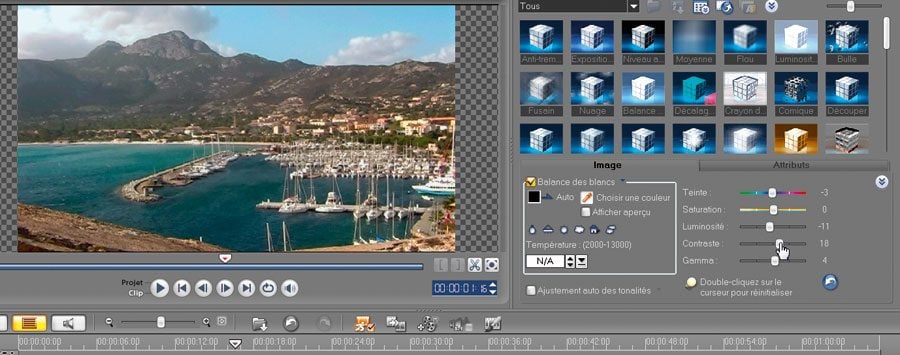
Pour redresser une image, sélectionnez-la tout d’abord dans le banc de montage. Cliquez sur l’onglet Image. Faites-la pivoter de 90 degrés vers la gauche ou vers la droite en cliquant sur l’un des deux boutons symbolisés par des flèches. Appuyez sur Correction chromatique pour ajuster la balance des blancs, les couleurs, la luminosité et le contraste de clichés.
5- Appliquez des effets de zoom
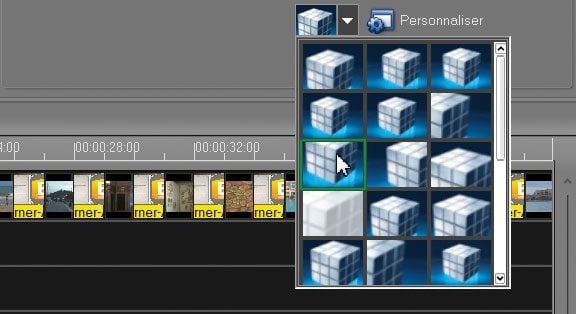
Donnez du mouvement à votre diaporama ! Pour appliquer un même effet de zoom à toutes les images, sélectionnez tous vos clichés sur le banc de montage. Suite à un clic droit sur votre sélection, choisissez Panoramique et zoom automatique dans le menu déroulant. Chaque image sera alors affichée, puis progressivement agrandie jusqu’à l’affichage de la suivante par exemple.
Suivant l’effet choisi, un zoom avant ou arrière est également appliqué à chaque image. Pour varier les effets, c’est un peu plus long. Sélectionnez un à un vos clichés sur la piste vidéo. Dans l’onglet Image, cliquez sur le bouton ratio Panoramique et zoom. Sélectionnez un effet dans la liste déroulante placée juste en dessous.
6- Insérez des transitions
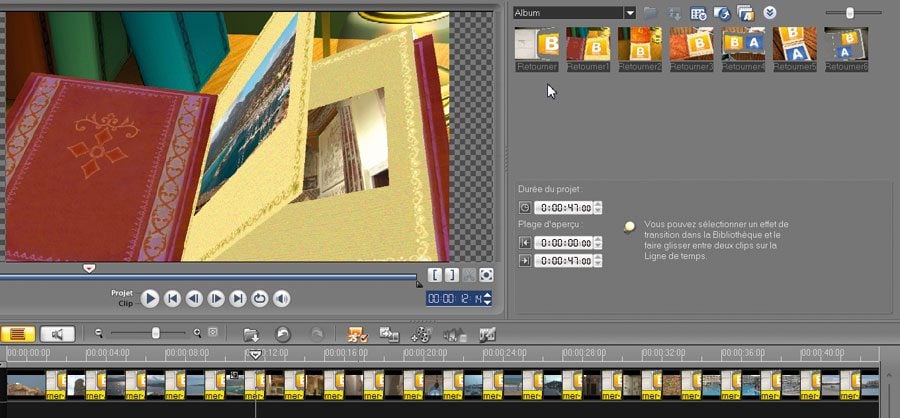
L’ajout de transitions entre deux images se fait de la même façon que pour les séquences vidéo. Vous disposez d’ailleurs de la même bibliothèque de transitions. Cliquez sur l’onglet Effet, sélectionnez un groupe de transitions dans la liste déroulante Galerie. Glissez la transition souhaitée entre les deux premières images. Placez d’autres transitions entre chaque photo de votre diaporama.
7- Ajoutez une musique d’ambiance
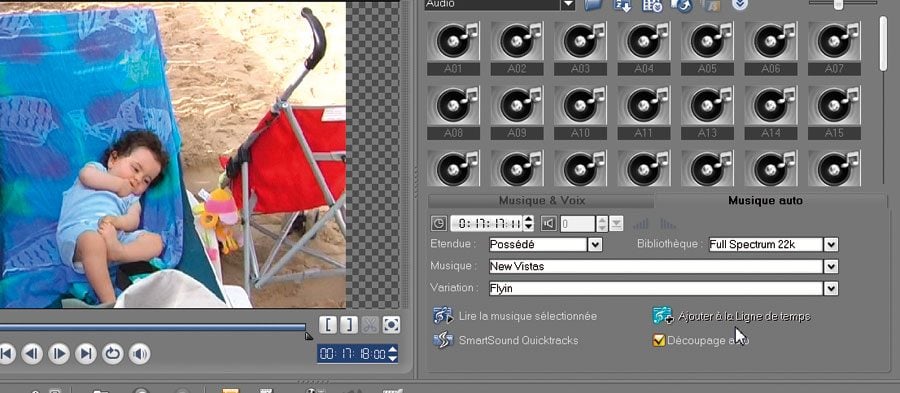
Pour ajouter une musique d’ambiance, importez votre fichier audio dans le logiciel et placez-le, comme nous l’avons vu dans l’étape 3, sur la piste Musique du banc de montage. Notez que vous pouvez agrémenter votre diaporama de légendes et de commentaires audio. Enregistrez votre projet, une fois que tout est terminé. Ce fichier ne correspond qu’à la mise en scène de vos images dans VideoStudio et est inexploitable sans ce logiciel. En d’autres termes, il ne s’agit pas encore du film proprement dit.
👉🏻 Suivez l’actualité tech en temps réel : ajoutez 01net à vos sources sur Google, et abonnez-vous à notre canal WhatsApp.

















