


- Créer le DVD de ses vacances
- Monter le film
- Appliquer des effets spéciaux
- Habiller le film de textes et de son
- Créer un diaporama
- Finaliser le DVD
1- Placez des transitions
Pour passer en douceur d’une scène à l’autre, utilisez sans modération les nombreuses transitions proposées par VideoStudio. Pour les faire apparaître, sélectionnez l’onglet Effet et choisissez une catégorie. La transition s’affiche dans la fenêtre d’aperçu. Pour l’insérer sur le banc de montage, glissez-la entre les deux clips sur la piste vidéo. Chaque transition dure par défaut une seconde.
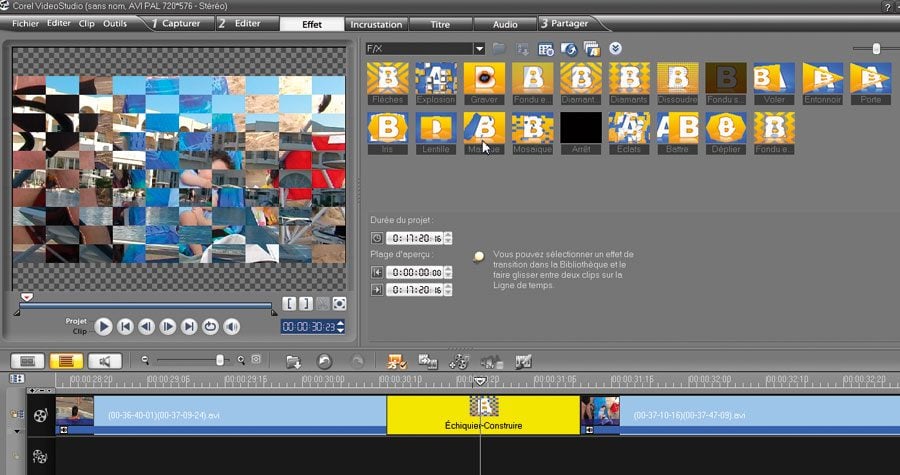
Pour modifier cette durée, cliquez sur la transition dans la piste vidéo et saisissez une nouvelle valeur dans le champ Durée. Les plus pressés peuvent appliquer la même transition à toutes les scènes. Suite à un clic droit de la souris sur la transition souhaitée, il leur suffit de sélectionner Appliquer l’effet actuel à la piste vidéo dans le menu contextuel.
2- Accélérez et ralentissez des clips
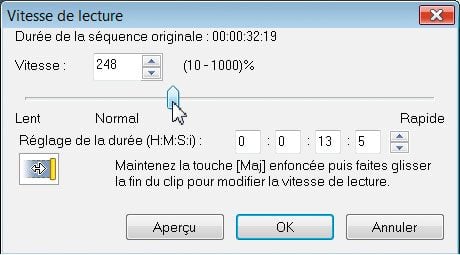
Pourquoi ne pas accélérer ou ralentir quelques scènes afin de les rendre plus amusantes ou pour mieux souligner les mouvements d’une personne ? Pour y parvenir, sélectionnez une séquence dans la piste vidéo. Cliquez sur Vitesse de lecture dans l’onglet Vidéo. Une nouvelle boîte de dialogue apparaît. Faites glisser le bouton coulissant vers la gauche pour accélérer la scène ou vers la droite pour la ralentir. Appuyez sur Aperçu afin d’afficher la scène avec ce nouveau paramètre, puis sur OK pour valider ce changement.
3- Appliquez des filtres
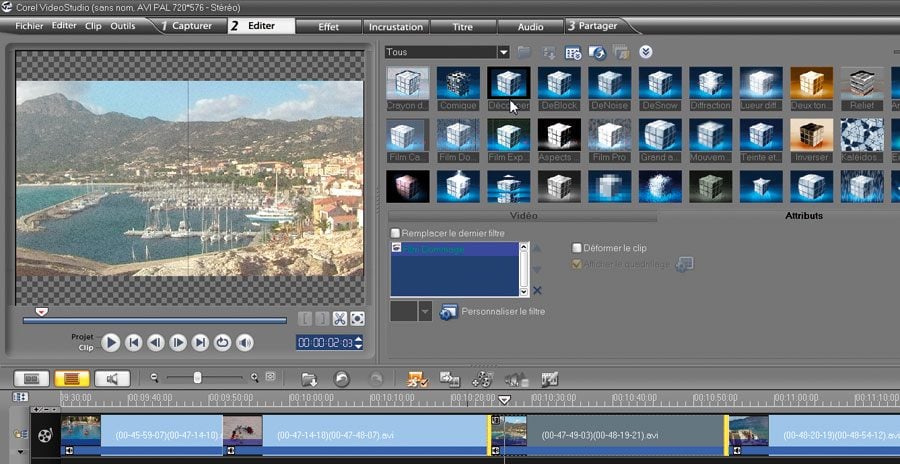
Vous pouvez jouer avec les filtres vidéo pour donner une tout autre allure à vos séquences. Par exemple, les métamorphoser en vieille pellicule. Dans l’étape Éditer, sélectionnez Filtres vidéo, Tous dans la liste déroulante Galerie. Les filtres font leur apparition en haut à droite de l’écran. Cliquez sur l’un d’entre eux pour en voir un effet dans la fenêtre d’aperçu. Glissez-le sur une scène dans la piste vidéo pour l’appliquer à ce clip. Appuyez sur le bouton Lecture de la fenêtre d’aperçu pour afficher le rendu de la scène avec ce filtre.
Pour supprimer le filtre, cliquez sur l’onglet Attributs, sélectionnez le filtre et appuyez sur le bouton en forme de croix. Vous pouvez appliquer plusieurs filtres à une même scène en les glissant dessus l’un après l’autre.
4- Incrustez une vidéo
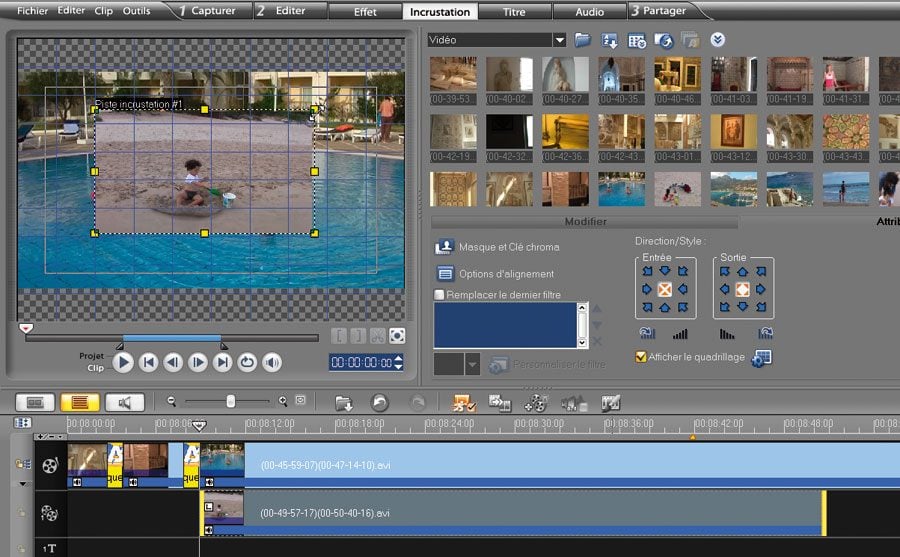
L’incrustation vidéo consiste à insérer, dans une séquence, un autre clip vidéo qui s’affiche dans un petit rectangle. Depuis l’étape Éditer, choisissez Vidéo dans la liste déroulante Galerie afin de faire apparaître les différentes scènes importées lors de la capture. Sur le banc de montage, la piste d’incrustation est placée en dessous de la piste vidéo. Vous allez y glisser la séquence à incruster, de façon à la placer en dessous de la scène juste à l’instant où elle doit apparaître.
Dans la fenêtre d’aperçu, modifiez ses dimensions en tirant à la souris, sur les poignées du rectangle. La vidéo est incrustée par défaut au centre de la scène. Vous pouvez modifier son emplacement en la glissant dans la fenêtre d’aperçu. Pour qu’elle se déplace à l’écran durant la lecture, cliquez sur l’onglet Attributs. Sélectionnez ses positions d’entrée et de sortie dans la zone Direction/Style afin de définir son chemin de déplacement. Pensez à supprimer la scène incrustée de la piste vidéo afin qu’elle n’apparaisse pas deux fois dans le film.
5- Supprimez l’arrière-plan de la vidéo incrustée
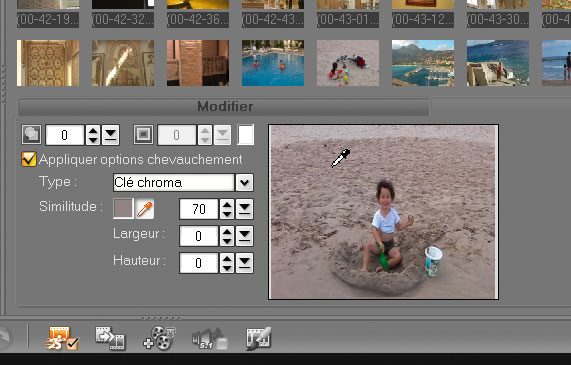
Pourquoi ne pas effacer la partie de la scène apparaissant derrière le sujet principal dans la vidéo incrustée ? Ce trucage vous permet d’insérer de manière plus réaliste un personnage dans une seconde vidéo, une fois l’arrière-plan disparu. Voici comment procéder : toujours dans l’onglet Attributs, cliquez sur Masque et clé chroma. Cochez la case Appliquer options chevauchement puis choisissez Clé chroma dans la liste déroulante Type. Cliquez sur la pipette et sélectionnez la couleur à rendre transparente dans la vignette située à droite dans l’onglet Attributs.
Vous pouvez également choisir une forme autre qu’un rectangle afin de délimiter les contours de la vidéo incrustée. Sélectionnez dans ce cas Masquer la trame dans la liste déroulante Type. Ensuite, choisissez un masque parmi ceux proposés, comme les feuilles d’arbres par exemple.
👉🏻 Suivez l’actualité tech en temps réel : ajoutez 01net à vos sources sur Google, et abonnez-vous à notre canal WhatsApp.

















