
Actualité informatique
Test comparatif matériel informatique
Jeux vidéo
Astuces informatique
Vidéo
Télécharger
Services en ligne
Forum informatique
01men
01net Pro Entreprise informatique
Bureautique
Multimédia
Internet
Utilitaires
Personnaliser son pc
Loisirs
Sécurité
Logiciels Mobiles
Services en ligne
Divers

Bureautique

laisser un avis

OpenOffice.org : écrire, calculer, présenter

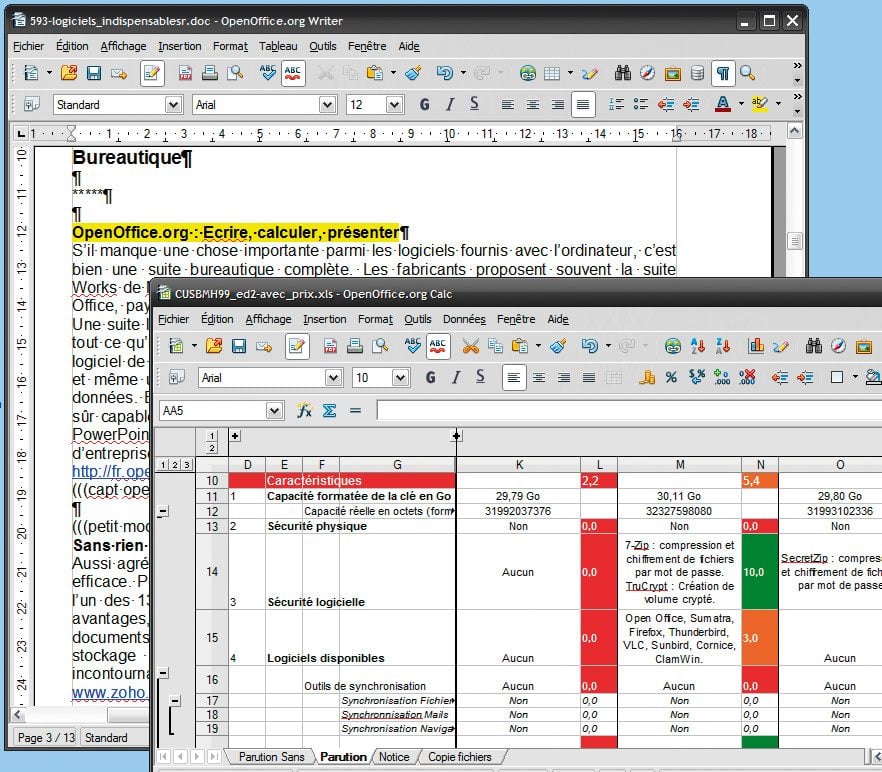
S'il manque une chose importante parmi les logiciels fournis lors de l'achat d'un ordinateur, c'est bien une suite bureautique complète. Les fabricants proposent souvent la suite Works de Microsoft, mais ses fonctions sont limitées par rapport à la suite Microsoft Office, payante. Heureusement, il existe OpenOffice.org (OOo, de son petit nom). Une suite libre et gratuite, devenue une vraie rivale de Microsoft Office. Elle offre tout ce qu'il faut pour travailler : un traitement de texte (Writer), un tableur (Calc), un logiciel de présentation (Impress), un programme de dessin vectoriel et de PAO (Draw), un éditeur de pages Web ainsi qu'un module de création de bases de données.
OpenOffice
agrandir la photo
Que les futurs utilisateurs d'OpenOffice se rassurent : la suite est bien sûr capable d'ouvrir, d'enregistrer et de modifier des fichiers Word, Excel et même PowerPoint. Ce n'est pas un hasard si de plus en plus d'administrations et d'entreprises l'adoptent.
Télécharger OpenOffice.org

Et aussi… : Zoho (sans rien installer)
Zoho
agrandir la photo
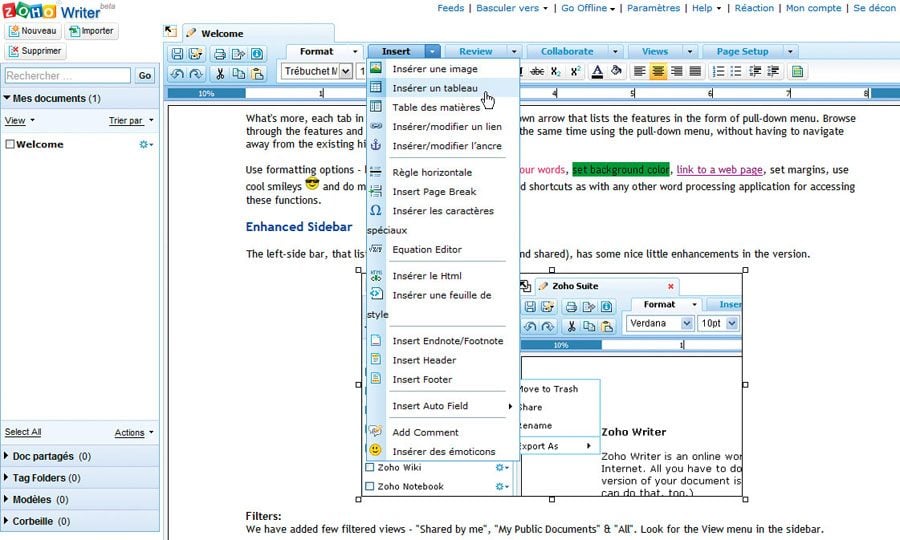
Aussi agréable que OpenOffice.org, la suite Zoho est tout aussi efficace et disponible en ligne. Pour utiliser le traitement de texte (Zoho Writer), le tableur (Zoho Sheet), ou l'un des treize autres services, il suffit de passer par son navigateur Web. Parmi les avantages, la possibilité d'autoriser d'autres utilisateurs à voir et même à modifier les documents créés. Dans sa version gratuite, le service Zoho propose un espace de stockage d'un gigaoctet pour la création des documents. L'inscription, incontournable, peut se faire par le biais de son compte Google ou Yahoo!
Accéder à Zoho

SumatraPDF : lecture allégée des PDF

SumatraPDF
agrandir la photo
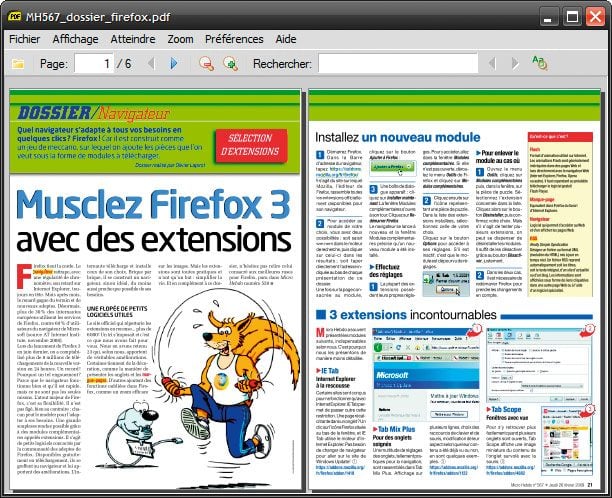
L'éditeur Adobe, créateur du format PDF, met Acrobat Reader à la disposition de tous, des fichiers en PDF pour la lecture. Mais au fur et à mesure des versions, ce simple logiciel de lecture est devenu un utilitaire mastodonte, abusant de la patience de ses utilisateurs à son lancement. C'est pour cette raison qu'il existe d'autres possibilités comme SumatraPDF. Réduit à la seule fonction d'affichage, il est beaucoup plus rapide et moins gourmand en mémoire vive. Et cela, sans rogner sur l'essentiel, comme les options d'affichage des pages et la présence d'un zoom.
Télécharger Sumatra PDF

Et aussi… : Foxit Reader

Foxit Reader
agrandir la photo
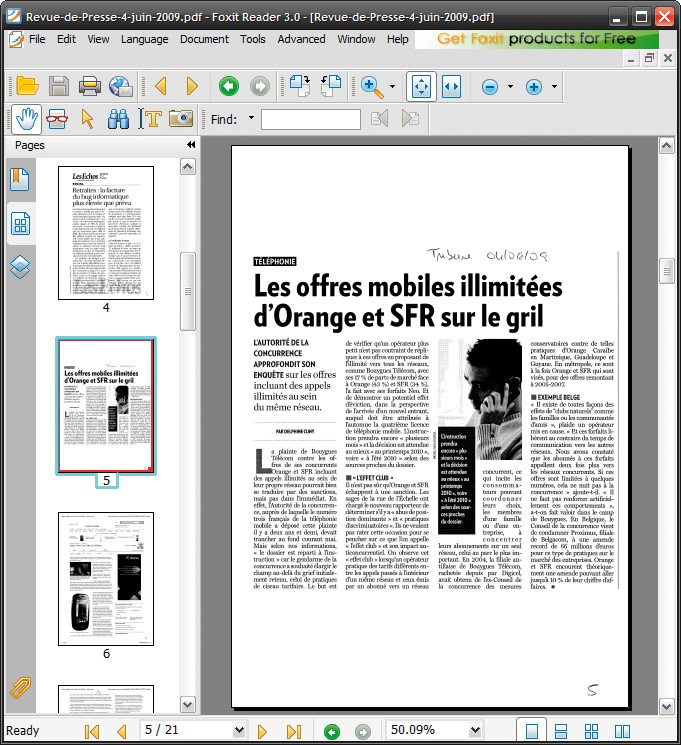
Pour un lecteur PDF plus avancé, sans excès d'embonpoint, le programme Foxit Reader est également une solution à tester. Dommage que la traduction des menus en français ne soit que partielle.
Télécharger Foxit Reader

Associer un nouveau logiciel ?n type de fichiers

A l'installation d'un nouveau logiciel, celui-ci n'est pas toujours associé par défaut au type de fichiers qu'il est censé ouvrir. Par exemple, un double-clic sur un fichier PDF déclenche Acrobat Reader plutôt que SumatraPDF.

Dans XP

1 – Ouvrez le Poste de travail. Dans la fenêtre, déroulez le menu Outils et cliquez sur Options des dossiers. Sous l'onglet Affichage, désactivez la case Masquer les extensions des fichiers dont le type est connu.

2 Cherchez dans l'explorateur Windows un fichier du type souhaité et cliquez dessus avec le bouton droit de la souris. Dans le menu contextuel, pointez sur Ouvrir avec et cliquez sur Choisir le programme.

3 – Dans la boîte de dialogue, sélectionnez dans la liste Programmes le logiciel souhaité. S'il n'y figure pas, cliquez sur le bouton Parcourir, recherchez le logiciel, puis cliquez sur le fichier exécutable désiré. Validez en cliquant sur le bouton Ok. Cochez, si elle ne l'est pas, la case Toujours utiliser le programme sélectionné pour ouvrir ce type de fichier. Et cliquez sur le bouton Ok.

Dans Vista

1 – Ouvrez le menu Démarrer, puis cliquez sur Programmes par défaut. Dans la nouvelle fenêtre, cliquez sur Associer un type de fichier ou un protocole à un programme. La liste des extensions de fichiers avec, en vis-à-vis, le logiciel utilisé par défaut, apparaît.

2 Sélectionnez la ligne à modifier, puis cliquez sur Changer le programme. Ensuite, cliquez sur l'icône du logiciel qui a votre préférence. Si elle ne figure pas parmi celles affichées, cliquez sur le bouton Parcourir et pointez sur l'emplacement du fichier exécutable (en.exe) du logiciel souhaité. Cliquez sur le bouton Ok, puis sur Fermer

envoyer
par mail
imprimer
l'article
PAS D'AVIS SUR CET ARTICLE
Répondre
 

Avis sur «Bureautique»


débat
0 réaction
 
Soyez le premier à réagir !
à lire aussi
SUR LES MÊMES THÈMES
Six raisons d'espérer que le PC a encore un avenir
Max Payne 3, un trailer de lancement hanté par le passé
Vers du quadruple cœur dans toutes les tablettes ?
Les nouveaux serveurs PureSystems d'IBM relient la salle serveur au cloud
Microsoft arrête le support de Windows Vista
Chrome OS change d’interface pour s'attaquer à Windows
Samsung condamné pour vente forcée et déloyale
BlueStacks : l’appli qui amène Android sous Windows passe en bêta
VMware travaille sur un bureau distant HTML 5 qui n'a pas besoin de client
Windows 7 : choisir entre copie et déplacement de fichiers
Max Payne 3 sortira en mai, on y a joué
Raspberry Pi : le micro-PC à 25 euros fait un carton
Acer Predator G3610 : un PC de jeu pas très guerrier
Dell Alienware X51 : un PC compact pour les joueurs
Les tablettes Windows 8 ARM seront livrées avec Office 15
Chiffres Gartner : les ventes de PC ont dégringolé fin 2011
Windows n'est plus la poule aux oeufs d'or de Microsoft
Microsoft annonce les configurations minimales pour Windows 8
Le PC en très nette perte de vitesse au profit des terminaux mobiles
Windows 8, la bêta téléchargeable librement fin février