

- Pour imprimer quoi ?
- Réglez correctement votre imprimante
- Exploitez le pilote à fond
- Stoppez une impression !
- Installez une imprimante par usage
- Réalisez un livret de plusieurs pages avec Word
- Imprimez les adresses sur vos enveloppes avec Word
- Créez une planche contact avec vos photos
- Imprimez des photos rapidement avec Windows
- Imprimez correctement les pages Web
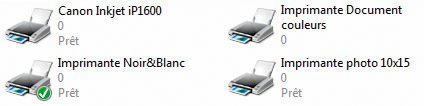
Si, en tant que lecteur de Micro Hebdo, vous êtes désormais au fait du réglage de l’imprimante, ce n’est peut-être pas le cas des personnes avec lesquelles vous partagez l’ordinateur et son imprimante. Pourquoi ne pas leur simplifier la vie et, par la même occasion, simplifier également la vôtre ?
La solution : installer plusieurs fois la même imprimante, en précisant des réglages spécifiques pour chacune. L’une sera destinée, par exemple, aux documents en noir et blanc, l’autre aux photos 10 x 15 en couleur, etc.
Seule restriction : cette manipulation ne fonctionne pas toujours avec les modèles multifonctions.
1 Vérifiez que l’imprimante est bien allumée. Ouvrez le menu Démarrer, cliquez sur Panneau de configuration et double-cliquez, dans la nouvelle fenêtre, sur Imprimantes et télécopieurs (Imprimantes, dans Vista). Votre imprimante apparaît dans la nouvelle fenêtre. Cliquez alors sur Ajouter une imprimante. L’assistant s’ouvre.
2 Avec XP : cliquez sur l’option Suivant, sélectionnez l’option Une imprimante locale connectée à cet ordinateur et, si elle ne l’est pas, Détection et installation automatique de l’imprimante Plug-and-Play. Puis cliquez sur l’option Suivant. Windows recherche les imprimantes. S’il ne réussit pas à la trouver, sélectionnez Utiliser le port suivant en précisant USB001 (pour un modèle branché en USB, cas le plus courant). Ensuite, précisez, dans la liste, le fabricant puis le modèle de votre imprimante. Validez en cliquant sur le bouton OK.
Répondez à la question posée par Conserver le pilote existant (recommandé). Continuez en cliquant sur Suivant. Tapez le nom de la nouvelle imprimante. Plutôt que Copie 1 proposée par défaut, précisez par exemple Noir et Blanc ou Photo 10×15. Puis, cliquez sur Suivant, Suivant. Choisissez Non pour le test d’impression. Continuez avec Suivant et Terminer
.
Avec Vista : cliquez sur Ajouter une imprimante locale. Cochez l’option Utiliser un port existant, et sélectionnez dans la liste déroulante USB001.
Cliquez sur l’option Suivant. Sélectionnez le fabricant et le modèle de l’imprimante, et validez en cliquant sur Suivant. Choisissez Utiliser le pilote actuellement installé (recommandé), cliquez sur Suivant. Tapez un nom explicite pour l’imprimante, puis cliquez sur Suivant et Terminer.
3 Recommencez l’étape 2 pour installer plusieurs imprimantes.
4 Précisez ensuite les réglages de chaque imprimante en fonction de son usage : reportez-vous à l’étape 1 « Choisissez les réglages par défaut de l’imprimante » dans la double page précédente.
5 Pour choisir l’imprimante par défaut, toujours dans la fenêtre Imprimantes et télécopieurs (Imprimantes dans Vista), faites un clic droit sur celle concernée et choisissez Définir comme imprimante par défaut dans le menu contextuel.
👉🏻 Suivez l’actualité tech en temps réel : ajoutez 01net à vos sources sur Google, et abonnez-vous à notre canal WhatsApp.

















