

- Pour imprimer quoi ?
- Réglez correctement votre imprimante
- Exploitez le pilote à fond
- Stoppez une impression !
- Installez une imprimante par usage
- Réalisez un livret de plusieurs pages avec Word
- Imprimez les adresses sur vos enveloppes avec Word
- Créez une planche contact avec vos photos
- Imprimez des photos rapidement avec Windows
- Imprimez correctement les pages Web
Comme nous l’avons expliqué à l’étape 2 dans « Rectifiez les réglages au coup par coup » page 20, au moment d’imprimer, il est préférable de passer par la fenêtre d’impression avec le raccourci clavier Ctrl + P plutôt que de lancer l’impression directe. Cela permet d’accéder à tous les réglages, même les plus cachés. Passage en revue de ce qu’on peut trouver dans cette fenêtre d’impression. On peut bien sûr cumuler les réglages.
Un extrait plutôt que l’intégralité
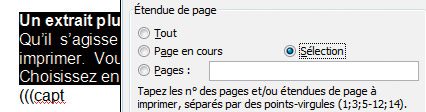
Qu’il s’agisse d’un fichier Word ou d’une page Web, rien ne vous oblige à tout imprimer. Vous pouvez sélectionner à la souris le passage qui vous intéresse. Choisissez ensuite l’option Sélection dans la fenêtre d’impression.
Au même endroit, il est possible de n’imprimer que la Page en cours, c’est-à-dire celle actuellement affichée à l’écran. Il est possible aussi de sélectionner uniquement quelques pages en le précisant dans l’espace Pages, en respectant la syntaxe prévue. Ainsi, 1;3;5-12;14 signifie que les pages 1, 3, 5 à 12 et la 14 seront les seules à être imprimées.
Moins de feuilles, plus d’économies

Pour économiser du papier, pensez à cocher l’option Imprimer plusieurs pages par feuille ou Plusieurs pages par feuille. Dans ce cas, précisez le nombre de pages par feuille (2, 4, 6, au-delà vous risquez d’avoir un texte illisible ). L’imprimante se charge alors de positionner correctement les pages sur les feuilles.
De la même façon, toutes les imprimantes savent également faire du recto verso, même s’il n’est pas automatique. Il suffit pour cela de cocher l’option Recto verso manuelle. (Et si vous souhaitez plus d’explication sur la manipulation, lisez le Pas à pas consacré à la réalisation d’un livret à la page 24).
Copies conformes
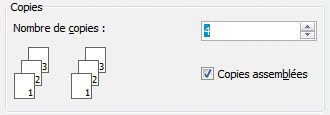
Vous pouvez imprimer plusieurs exemplaires d’un document grâce à l’option Copies. Un conseil : imprimez d’abord un exemplaire de test pour vérifier que tout est bien réglé avant de lancer la série. Et pour avoir les pages déjà regroupées, cochez aussi l’option Pages assemblées.
Effet miroir
Utile pour imprimer des transferts, l’option Image inversée ou Miroir retourne verticalement l’image.
Pour voir en grand
Ce n’est pas parce qu’une imprimante reçoit du papier au format A4 (21 x 29,7 cm) que l’on ne peut pas voir plus grand. Certaines imprimantes sont capables, à partir d’une photo, d’imprimer un poster. Le pilote découpe alors l’image pour la répartir sur plusieurs feuilles.
👉🏻 Suivez l’actualité tech en temps réel : ajoutez 01net à vos sources sur Google, et abonnez-vous à notre canal WhatsApp.

















