- Au lieu de passer à Windows 7, accélérez Vista
- Examiner son ordinateur
- Nettoyer Windows
- Doper le système
- Démarrer et arrêter le PC plus vite
Vérifiez la santé du PC
Évaluez les performances du matériel
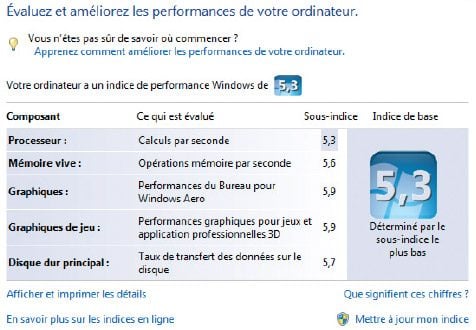
L’indice de performances Windows, quoiqu’assez rudimentaire, mesure la puissance de votre configuration matérielle et lui attribue une note maximale de 5,9. C’est un bon indicateur de la rapidité de différents composants : processeur, disque dur, mémoire, carte graphique… Pour l’activer, ouvrez le Panneau de configuration, cliquez sur Système et maintenance puis sur Informations et outils de performances. Cliquez sur le bouton Mettre à jour mon indice (parfois appelé Actualiser maintenant) pour analyser votre ordinateur. L’examen peut durer plusieurs minutes. L’indice global et les indices détaillés pour chaque composant sont affichés.
Traquez les points faibles
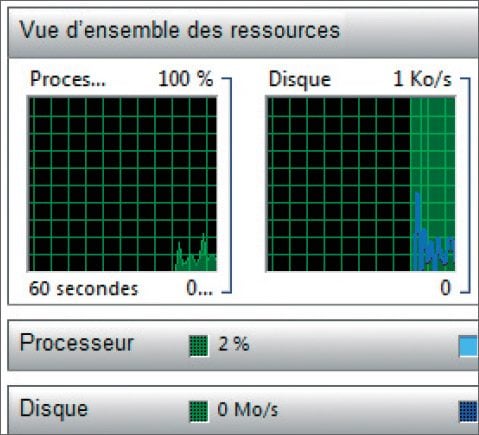
Pour vous aider à identifier les goulets d’étranglement de votre système, utilisez les compteurs de performances. Dans le Panneau de configuration, sélectionnez Système et maintenance puis Outils d’administration. Double-cliquez ensuite sur Moniteur de fiabilité et de performances. Une vue d’ensemble des ressources utilisées (mémoire, processeur…) est affichée. Vous pouvez suivre l’évolution précise d’un paramètre du système (voir l’encadré ci-dessous). Cliquez sur le graphique puis choisissez la commande Ajouter des compteurs. Choisissez alors un compteur dans la liste de gauche. Dans la rubrique Mémoire, le compteur Mégaoctets disponibles vous renseigne par exemple sur la quantité de mémoire libre qu’il vous reste. Cliquez sur le bouton Ajouter. Cliquez sur OK. L’évolution de la valeur est affichée en temps réel sous la forme d’un graphique.
Exploitez le gestionnaire de tâches
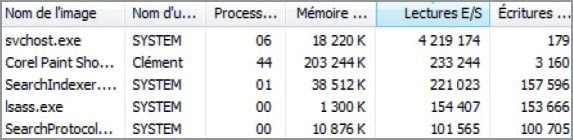
Pour connaître les logiciels en cours d’exécution et voir les ressources qu’ils consomment, vous pouvez utiliser le Gestionnaire de tâches. Pressez les touches Ctrl + Maj + Echap puis activez l’onglet Processus. La liste des programmes exécutés, la mémoire qu’ils occupent et la charge processeur qu’ils consomment sont indiquées. Déroulez le menu Affichage, Sélectionner les colonnes pour ajouter d’autres informations comme, par exemple, Lectures E/S ou Écritures E/S pour voir la sollicitation du disque dur par les programmes. Validez par OK.
👉🏻 Suivez l’actualité tech en temps réel : ajoutez 01net à vos sources sur Google, et abonnez-vous à notre canal WhatsApp.