- Vos séries TV où vous voulez, quand vous voulez
- Trouver ses séries TV sur le Web
- Récupérer les émissions sur son PC
- Choisir les bons paramètres
Une fois les vidéos stockées sur votre micro, il ne reste plus qu’à les visionner. Les possibilités sont alors très larges et il serait dommage de se cantonner à l’ordinateur. Que ce soit via un disque dur de salon ou
en streaming à partir du PC sur la PlayStation 3 connectée au téléviseur, les possibilités ne manquent pas. Si vous avez récupéré un épisode via les sites de partage de vidéos ou capturé une série diffusée en streaming sur
Internet, la résolution risque d’être un peu légère pour un grand écran.
Format, résolution, encodage
Dans ce cas, rien de mieux que la lecture de ces vidéos sur un mobile ou un baladeur vidéo. Mais quelques aménagements sont nécessaires pour les regarder dans les meilleures conditions. Tout d’abord le format. Impossible de
lire un fichier .flv avec un mobile ou un baladeur, le format n’est pas reconnu. Ensuite, là aussi, pensez à la résolution. Avec leurs petits écrans, les périphériques mobiles peuvent, d’une manière générale, seulement afficher des
résolutions comprises entre 320 x 240 et 480 x 320 points. Une vidéo trop grande prendra trop d’espace sur la carte de stockage et pourrait aussi mettre à genoux le processeur du périphérique mobile (saccade de la
vidéo), voire nuire à l’autonomie de l’appareil.Pour réaliser des réencodages de fichiers vidéo, plusieurs solutions sont disponibles. Pensez avant tout à vérifier les logiciels fournis avec votre téléphone ou votre baladeur. Certains intègrent des modules capables de remettre au
bon format musique et vidéo. A défaut, vous pouvez vous rabattre sur le logiciel gratuit Super qui propose tous les réglages nécessaires. Résolution, nombre d’images par seconde, format de la vidéo… : chaque appareil a ses
contraintes qu’il faut connaître pour réussir l’encodage adéquat.Si vous ne maîtrisez pas ces données, optez pour un logiciel d’encodage payant tel que Magix Vidéo Nomade 3. Celui-ci s’avère idéal pour les utilisateurs qui ne veulent pas se prendre la tête avec des réglages trop
compliqués. En plus de gérer vos contenus multimédias, le logiciel peut rapidement et facilement adapter vos vidéos au format d’une centaine d’appareils mobiles, du baladeur vidéo à la console de jeu en passant par le mobile.
Vous débutez : utilisez Vidéo Nomade 3
Si vous recherchez une solution d’encodage vidéo simple et efficace,
Vidéo Nomade 3 de Magixest tout indiqué.
Vendu environ
35 € en téléchargement, le logiciel intègre tous les outils pour géreret convertir vos vidéos. Des fonctions de montage vidéo sont même disponibles pour arranger
vos vidéos avant encodage.
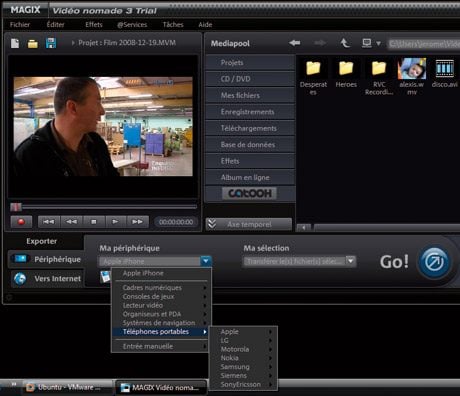
De la PSP à l’iPhone en passant par le N95, plus de cent profils préchargés sont disponibles dans le logiciel. Sélectionnez la vidéo dans le Mediapool, et le modèle de votre mobile dans la partie Exporter. Appuyez sur le
bouton Go! pour lancer l’encodage.
Vous êtes un expert : encodez avec Super
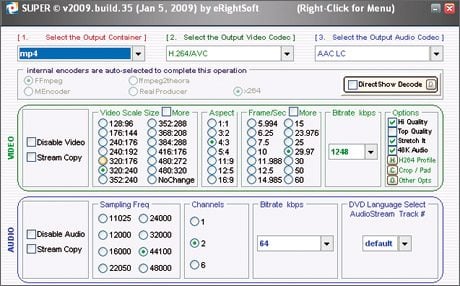
cette application gratuite est disponible
sur notre site. Vous pouvez convertir vos vidéos favorites pour les regarder sur votre téléphone portable.
Sélectionnez d’abord le format de sortie mp4 puis H264/AVC. Dans le troisième, laissez AAC LC. Passez au volet VIDEO. Pointez 480:320 pour la taille de l’image et 16/9 pour l’aspect. Dans Frame/sec, choisissez 25
et dans Bitrate, vous pouvez allez jusqu’à 1,5 Mbps si vous recherchez une très bonne qualité. Dans AUDIO, sélectionnez 48 000 pour la fréquence et jusqu’à 160 Kbps pour le Bitrate. Lancez l’encodage.Encodez pour un BlackBerry Storm
Sélectionnez dans le volet Select the Output Container la norme MP4 et choisissez H264 dans le second. Dans la partie VIDEO, pointez le ratio 480:320. Le Bitrate peut être compris entre 800 et 1 200 Kbps. Pour le son,
sélectionnez dans la partie AUDIO, 44 100 avec un Bitrate de 128 Kbps. Vous pouvez lancer l’encodage.Encodez pour un Nokia N96
Sélectionnez là encore le format de sortie mp4. Choisissez ensuite H264/AVC. Dans la partie VIDEO, pointez 320:240 pour la taille de l’image et 4/3 ou 16/9 pour l’aspect selon la vidéo d’origine. Dans Frame/sec,
choisissez 25 et dans Bitrate, entre 720 et 1 200. Dans AUDIO, sélectionnez 44 100 pour la fréquence et 64 kbps en Bitrate. Encodez.
👉🏻 Suivez l’actualité tech en temps réel : ajoutez 01net à vos sources sur Google, et abonnez-vous à notre canal WhatsApp.