

- Gravez facilement photos, vidéos, musique et documents avec XP et Vista
- Vos photos méritent une galette !
- Mettez à l’abri vos données personnelles
- Gravez votre musique
- Faites une copie de sauvegarde de vos vidéos
Si vous souhaitez graver des photos sur CD ou DVD, dans le but de les mettre à l’abri ou de les regarder sur votre téléviseur, (pour cela, vous devez disposer d’un lecteur de salon capable de lire les fichiers images et
consulter le manuel d’utilisation), le mieux consiste à utiliser le lecteur Windows Media. Capable de trier et de graver n’importe quel type de fichiers, il va vous rendre de grands services.1- Lancez le lecteur Windows Media en cliquant successivement sur Démarrer, puis sur Tous les programmes et enfin sur Lecteur Windows Media (XP : Windows Media
Player).
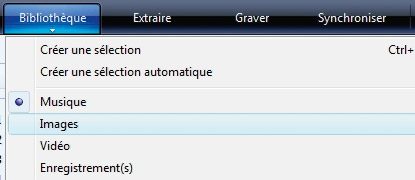
2- Dans la Barre de menus supérieure, cliquez sur Bibliothèque. Dans le menu déroulant, cliquez sur Images. Commencez par mettre à jour la Bibliothèque de Windows Media en forçant la mise à
jour des fichiers multimédias contenus dans votre micro.
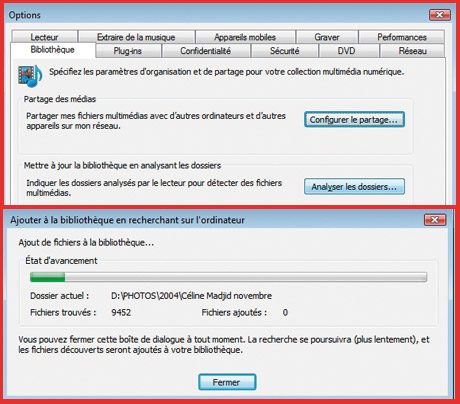
3- Cliquez sur le menu Outils, puis sur Options (si Outils n’est pas visible, faites un clic droit sur la Barre de menus supérieure, puis sur Afficher les menus
classiques). Cliquez ensuite sur l’onglet Bibliothèque de la fenêtre Options. Cliquez sur Analyser les dossiers, puis sur OK. Attendez la fin de la mise à jour. Cliquez sur
Fermer, puis sur le bouton OK de la fenêtre Options.
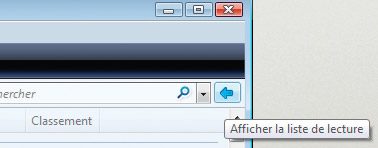
4- Vous allez créer une sélection d’images destinées à être gravées. Pour cela, cliquez sur la flèche bleue pointant vers la gauche en haut à droite pour ouvrir la colonne des sélections.

5- Cliquez sur Sélection sans titre, puis sur Renommer la sélection. Tapez ensuite photos à graver et cliquez sur OK.
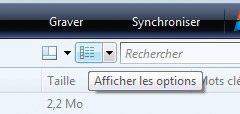
6- Cliquez sur l’icône Afficher les options de manière à visualiser vos photos sous la forme de vignettes.
7- Il ne vous reste plus qu’à cliquer-déplacer celles que vous souhaitez graver dans la sélection Photos à graver dans la colonne de gauche.
8 Cliquez ensuite sur Enregistrer la sélection. Dans le menu supérieur, cliquez sur Bibliothèque puis sur Images.
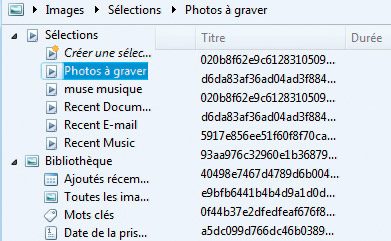
9- Dans la colonne de gauche est maintenant affichée la sélection Photos à graver. Cliquez sur Graver du menu supérieur. Cliquez ensuite sur Photos à graver. Sélectionnez
toutes les photos : cliquez-glissez l’icône de la souris sur le nom de toutes les photos (sous la colonne Titre) pour les sélectionner.
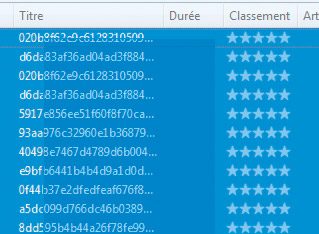
Relâchez ensuite le bouton de la souris. Un fond bleu doit apparaître.
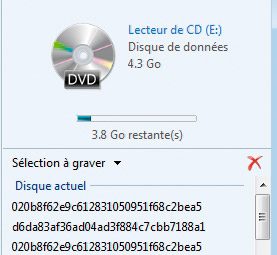
10- Cliquez-déplacez tous les éléments sélectionnés (en cliquant sur le fond bleu) dans la colonne de droite. Vérifiez bien à ne pas dépasser l’espace de stockage du CD ou du DVD en scrutant la barre horizontale
sous l’icône du disque. Tant qu’elle n’est pas totalement remplie, il reste de la place !
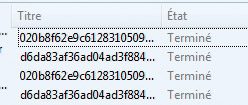
11- Cliquez ensuite sur Démarrer la gravure. Celle-ci est achevée quand la mention Terminé apparaît sous la colonne Etat. Si le lecteur n’éjecte pas automatiquement le CD,
cliquez sur le bouton déjection sur la face avant de votre micro. Conservez précieusement cette galette !
👉🏻 Suivez l’actualité tech en temps réel : ajoutez 01net à vos sources sur Google, et abonnez-vous à notre canal WhatsApp.

















