


- Tout sur Firefox 3 (3/3)
- Installer et paramétrer le navigateur
- Surfer efficacement
- Améliorer ses recherches
- Surfer en toute sécurité
- Effacer ses données sensibles
- Enrichir le navigateur avec des plug-in
1 – Cherchez un module adapté à vos besoins
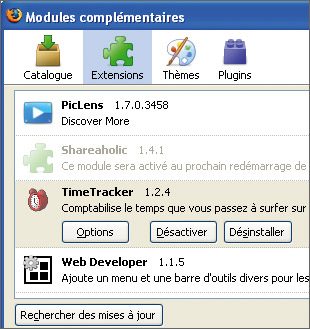
Commencez par accéder à la bibliothèque officielle en déroulant le menu Outils, Modules complémentaires. Ouvrez l’onglet Catalogue. Quelques modules recommandés sont présentés. Cliquez sur le lien
Parcourir tous les modules complémentaires. Vous pouvez alors parcourir les différentes catégories et consulter les notes et les avis des autres utilisateurs (voir notre sélection ci-dessous). Une fois un module choisi, cliquez dans sa
fiche sur Ajouter à Firefox. Dans la fenêtre qui s’ouvre, cliquez sur le bouton Installer maintenant. Le module est alors téléchargé et installé. Lorsque cela vous est demandé, cliquez sur le bouton Redémarrer
Firefox.
2 – Contrôlez les modules
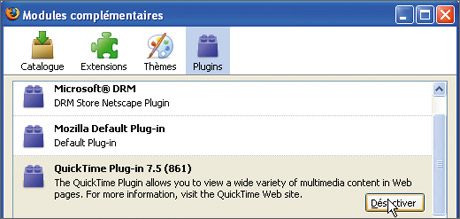
Vous disposez d’un contrôle complet sur les modules et plug-in installés. Il est possible de les activer ou de les désactiver facilement. Déroulez le menu Outils, Modules complémentaires. Ouvrez l’onglet
Plugins. La liste des extensions est alors affichée. Cliquez sur celle de votre choix puis sur Désactiver. Fermez le navigateur et relancez-le (la désactivation n’est effective qu’après redémarrage de
Firefox).
3 – Dépannez un plug-in bloqué
Si après avoir installé une nouvelle extension, Firefox ne fonctionne plus correctement, vous pouvez le lancer en mode Sans échec. Dans ce mode, aucune extension ni thème ne sont chargés, ce qui permet de désinstaller le plug-in qui
pose un problème. Cliquez sur le bouton Démarrer, sur Tous les programmes, sur Mozilla Firefox puis sur Mozilla Firefox (Safe Mode). Dans la fenêtre qui s’ouvre, cliquez sur le bouton
Poursuivre en mode sans échec. Désinstallez alors le thème ou l’extension qui bloque Firefox et redémarrez le navigateur.
4 – Utilisez les extensions prévues pour Firefox 2
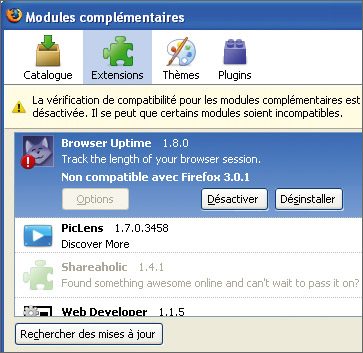
Votre extension préférée n’a pas encore été mise à jour pour Firefox 3 ? Vous pouvez le configurer pour qu’il accepte les extensions prévues à l’origine pour la version 2. Attention toutefois : si
cela fonctionne dans la majorité des cas, certaines extensions peuvent provoquer un blocage. Dans la barre d’adresses, saisissez la commande about:config et pressez la touche Entrée. Cliquez sur le bouton Je
ferai attention… Faites un clic droit dans la fenêtre et choisissez la commande Nouvelle, Valeur booléenne. Dans la fenêtre qui s’ouvre, saisissez extensions.checkCompatibility puis cliquez sur
OK. Sélectionnez l’option False et cliquez encore sur OK. Redémarrez Firefox. Vous voilà alors prêt à installer une extension prévue pour Firefox 2.
👉🏻 Suivez l’actualité tech en temps réel : ajoutez 01net à vos sources sur Google, et abonnez-vous à notre canal WhatsApp.














