


- Tout sur Firefox 3 (3/3)
- Installer et paramétrer le navigateur
- Surfer efficacement
- Améliorer ses recherches
- Surfer en toute sécurité
- Effacer ses données sensibles
- Enrichir le navigateur avec des plug-in
1 – Réduisez la durée de conservation des données
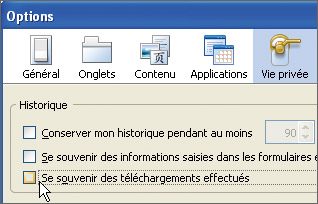
Par défaut, l’historique de navigation est conservé pendant 90 jours. Vous pouvez réduire cette durée. Déroulez le menu Outils, Options. Dans la fenêtre qui s’ouvre, cliquez sur l’icône Vie
privée. Dans la zone Historique, fixez la valeur Conserver mon historique pendant au moins à 7 jours pour conserver l’historique de navigation pendant une semaine. Si vous préférez ne garder aucune
information sur votre navigation, décochez les cases Conserver mon historique pendant au moins x jours, Se souvenir des téléchargements effectués et Se souvenir des informations saisies dans les formulaires et la barre de
recherche. Cliquez enfin sur le bouton OK.
2 – Effacez vos traces ponctuellement
Vous souhaitez supprimer immédiatement toutes vos traces de navigation : les pages visitées, vos recherches, les cookies ? Déroulez le menu Outils, Effacer mes traces. Dans la fenêtre qui apparaît, cochez les
cases des éléments à supprimer, Historique de navigation, Recherches et données de formulaires enregistrées, cache et cookies par exemple. Cliquez enfin sur le bouton Effacer mes traces maintenant. Si vous
supprimez toujours les mêmes informations, vous pouvez gagner du temps en cochant, par défaut, les cases devant les éléments que vous supprimez. Déroulez pour cela le menu Outils, Options. Cliquez sur l’icône Vie
privée.
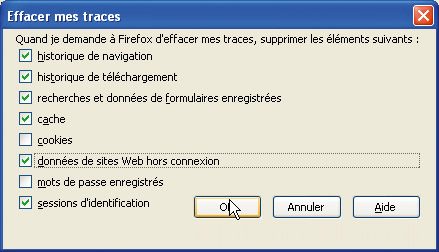
Dans la zone Vie privée, cliquez sur le bouton Paramètres. Cochez alors les cases devant les éléments à supprimer par défaut puis cliquez sur le bouton OK. Validez enfin une nouvelle fois par
OK. Désormais, lorsque vous lancerez la commande Effacer mes traces, vous aurez juste à valider par Entrée ou à cliquer sur Effacer mes traces maintenant.
3 – Supprimez vos traces à la fermeture du navigateur
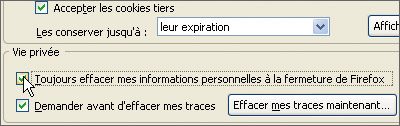
Vous ne souhaitez pas conserver d’informations personnelles dans votre navigateur mais voulez tout de même exploiter votre historique de navigation et les cookies pendant une session de navigation ? Il vous suffit de
supprimer vos données personnelles à chaque fermeture de Firefox. Déroulez le menu Outils, Options. Cliquez sur l’icône Vie privée. Cochez alors la case Toujours effacer mes traces à la fermeture de
Firefox. Validez enfin par OK. Désormais, la fenêtre Effacer mes traces sera automatiquement affichée lorsque vous fermerez Firefox. Sélectionnez les informations à supprimer puis cliquez sur le bouton Effacer
mes traces maintenant ou bien pressez Entrée.
4 – Enregistrez vos mots de passe

Firefox 3 sait toujours retenir vos identifiants et mots de passe. Mais il le fait de façon plus efficace que la version 2 : le formulaire qui vous propose de mémoriser vos informations n’apparaît plus sous la
forme d’une fenêtre bloquante. Vous pouvez donc attendre et décider de laisser Firefox retenir les mots de passe une fois que vous êtes déjà entré dans le site. Pour accéder à vos mots de passe, déroulez le menu Outils, Options.
Cliquez sur l’onglet Sécurité puis sur Mots de passe enregistrés. Les identifiants enregistrés sont affichés. Il suffit de cliquer sur Afficher les mots de passe puis sur OK.
5 – Protégez vos sésames
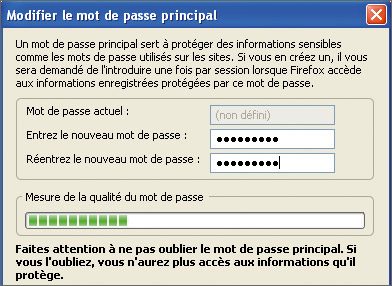
Pour protéger tous vos mots de passe, vous pouvez en définir un principal qui vous sera demandé une seule fois par session, lorsque Firefox aura besoin d’accéder aux informations que vous avez enregistrées. Déroulez le menu
Outils, Options. Cliquez sur l’onglet Sécurité. Dans la zone Mots de passe, cochez la case Utiliser un mot de passe principal. Saisissez-en un et confirmez-le. Cliquez deux fois sur
OK. Désormais, lorsque vous souhaiterez utiliser un mot de passe enregistré ou en ajouter un nouveau, votre mot de passe principal sera demandé.
👉🏻 Suivez l’actualité tech en temps réel : ajoutez 01net à vos sources sur Google, et abonnez-vous à notre canal WhatsApp.














