


- Tout sur Firefox 3 (3/3)
- Installer et paramétrer le navigateur
- Surfer efficacement
- Améliorer ses recherches
- Surfer en toute sécurité
- Effacer ses données sensibles
- Enrichir le navigateur avec des plug-in
1 – Choisissez vos moteurs de recherche

La zone de recherche intégrée à Firefox 3 vous permet de lancer rapidement vos recherches sur Google, Amazon, Yahoo, Wikipédia… Vous pouvez facilement y ajouter vos moteurs de recherche préférés. Cliquez sur la petite flèche à
droite de l’icône du moteur de recherche. Dans le menu qui apparaît, cliquez sur Gérer les moteurs de recherche. Cliquez sur le lien Obtenir d’autres moteurs de recherche. Dans la liste des moteurs qui
s’affiche, cliquez sur le bouton Ajouter à Firefox à côté du moteur qui vous intéresse. Dans la fenêtre qui apparaît, cliquez de nouveau sur Ajouter à Firefox pour confirmer l’ajout.
2 – Basculez rapidement d’un moteur à l’autre

Pour passer d’un moteur de recherche à un autre dans la barre de recherche, vous devez dérouler la liste avec votre souris et sélectionner le moteur à utiliser. Mais il y a plus rapide. Dans le champ de recherche de Firefox,
saisissez vos mots-clés. Pressez la touche Ctrl puis, tout en la maintenant enfoncée, appuyez sur la touche Flèche vers le haut ou Flèche vers le bas. Vous passez alors au moteur suivant ou précédent, comme
l’indique l’icône à côté du champ de recherche. Appuyez sur les flèches jusqu’à atteindre le moteur souhaité. Pressez enfin simplement Entrée pour lancer la recherche.
3 – Lancez une recherche rapide grâce aux raccourcis
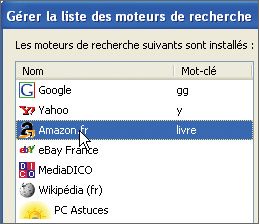
Pour lancer une recherche en un temps record, vous pouvez affecter des mots-clés aux moteurs de recherche. Pour cela, cliquez sur la petite flèche à droite de l’icône du moteur de recherche. Dans le menu qui apparaît, cliquez sur
Gérer les moteurs de recherche. Cliquez sur le moteur que vous souhaitez utiliser rapidement, Amazon.fr par exemple, puis sur le bouton Modifier le mot-clé.

Saisissez l’abréviation que vous voulez associer à Amazon, livre par exemple, puis cliquez sur OK. Validez enfin par OK. Désormais, pour lancer une recherche au sujet d’Astérix sur le site Amazon,
il vous suffit de saisir la commande livre astérix dans la barre d’adresses et de valider par Entrée.
4 – Essayez la recherche immédiate sans mot-clé à taper
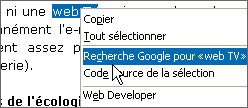
Pour rechercher (Google seulement) un mot ou une phrase qui apparaît dans une page, faites un clic droit dessus et choisissez la commande Recherche Google pour ‘ … ‘.
5 – Affichez les résultats dans de nouveaux onglets
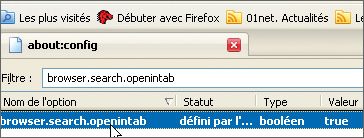
Lorsque vous lancez une recherche dans Firefox, les résultats viennent remplacer la page en cours. Peut-être préférez-vous que ces résultats s’affichent dans un nouvel onglet. Dans la barre d’adresses, saisissez la
commande about:config puis pressez la touche Entrée. Cliquez sur le bouton Je ferai attention… Dans le champ Filtre, saisissez browser.search.openintab. Double-cliquez sur
l’option qui apparaît afin de passer sa valeur à True.
6 – Trouvez une information dans la page courante

Vous pouvez localiser rapidement du texte dans la page que vous lisez, simplement en tapant ce texte au clavier. Déroulez le menu Outils, Options. Cliquez sur l’icône Avancé. Ouvrez ensuite
l’onglet Général. Cochez alors la case Lancer la recherche lors de la saisie de texte de la zone Accessibilité. Cliquez sur OK. Désormais, pour lancer une recherche dans une page,
assurez-vous que le curseur de la souris ne se trouve pas dans un champ de formulaire puis commencez à taper le mot cherché. Une barre de recherche est alors automatiquement affichée au bas de la fenêtre. Vous voyez alors ce que vous saisissez. Si
elle existe, la première occurrence du mot cherché est colorée dans la page. Cliquez sur le bouton Occurrence suivante pour rechercher les autres mots. Si vous souhaitez surligner toutes les occurrences de la page, cochez la case
Surligner tout. Après quelques secondes, la barre de recherche disparaît ainsi que les occurrences mises en avant.
👉🏻 Suivez l’actualité tech en temps réel : ajoutez 01net à vos sources sur Google, et abonnez-vous à notre canal WhatsApp.














