


Étape 1 : paramétrez le compte
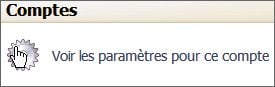
1 Le volet vertical gauche de la fenêtre principale du logiciel affiche vos comptes de messagerie. Sélectionnez celui pour lequel vous souhaitez gérer les messages indésirables, ici Gmail – bbo, puis, dans la
zone Comptes du volet droit, cliquez sur Voir les paramètres pour ce compte.
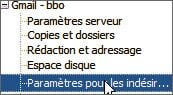
2 Dans le volet gauche de la nouvelle fenêtre, cliquez sur l’option Paramètres pour les indésirables du compte sélectionné.Dans le volet droit, procédez ainsi :Activez les contrôlesVérifiez que l’option Activer les contrôles adaptatifs de courriels indésirables pour ce compte est bien cochée.Eliminez vos contacts de la liste des indésirables
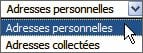
Pour éviter que des messages provenant de vos contacts soient considérés comme indésirables, cochez l’option Ne pas marquer les messages comme indésirables si l’expéditeur est dans, puis cliquez sur la flèche de la zone
située à droite du libellé et choisissez, dans la liste, le carnet qui vous convient.Définissez où placer les messages indésirablesThunderbird va créer, dans votre boîte aux lettres, un dossier de stockage des messages indésirables. Pour choisir son emplacement, cochez la case Déplacer les nouveaux courriels indésirables vers. Les options
Dossiers indésirables sur et Autre deviennent accessibles.si vous cochez l’option Dossier ‘ Indésirables ‘, un dossier Indésirables sera créé à racine du compte sélectionné.vous avez, par exemple, préalablement créé un dossier Gestion Spam, situé dans le compte Gmail – bbo. Pour qu’il devienne le dossier de stockage des messages indésirables, cochez l’option Autre
et cliquez sur la flèche de la zone située à droite de l’option.
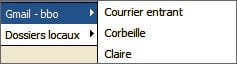
Cliquez ensuite sur la flèche située à droite du libellé du compte concerné pour faire apparaître la liste de ses dossiers. Enfin, cliquez sur le dossier qui vous intéresse.Videz régulièrement le dossier IndésirablesPour ne pas encombrer votre boîte aux lettres, cochez la case Supprimer automatiquement les courriels indésirables âgés de plus de puis, dans la zone située à droite, tapez le nombre de jours pendant lesquels les messages
seront conservés. Cliquez sur OK. L’illustration montre les options retenues pour le compte Gmail – bbo. Reprenez cette étape pour les autres comptes de votre messagerie.
Étape 2 : définissez les messages indésirables
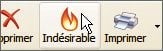
1 Il est temps maintenant de signaler à Thunderbird quels messages sont, pour vous, indésirables. Sélectionnez-les dans la liste des messages puis, dans la Barre d’outils, cliquez sur le bouton
Indésirable.
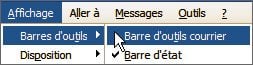
Si vous ne voyez pas ce bouton, cliquez, dans le menu Affichage, sur Barre d’outils puis sur Barre d’outils courrier.
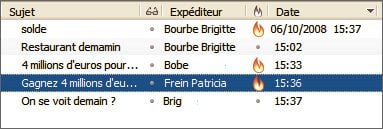
Par défaut, la liste des messages présente la colonne Statut indésirable. Une icône apparaît pour chaque message sélectionné.Dès lors, tous les messages ayant des similitudes avec ces messages seront enregistrés dans le dossier indésirable défini au point précédent.2 Vous disposez alors des possibilités suivantes :Classez-les manuellement
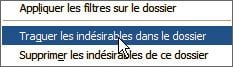
Dans le menu Outils, cliquez alors sur l’option Traquer les indésirables dans le dossier.Les messages marqués sont déplacés dans le dossier Indésirables préalablement défini.Mettez-les dans la CorbeilleDans le menu Outils, cliquez sur l’option Supprimer les indésirables de ce dossier.Vous pouvez aussi paramétrer un déplacement automatique vers la Corbeille des messages marqués indésirables manuellement (voir l’encadré ci-dessous). Remarque : pour supprimer définitivement les messages
(sans les mettre dans la Corbeille), suivez l’encadré ci-dessous.Rétablissez-les
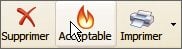
Vous avez marqué trop rapidement un message comme indésirable ? Cliquez sur le message puis, dans la Barre d’outils, cliquez sur le bouton Acceptable.Remarque : pour déplacer le message accepté, effectuez un cliquer-glisser jusqu’au dossier de votre choix.
👉🏻 Suivez l’actualité tech en temps réel : ajoutez 01net à vos sources sur Google, et abonnez-vous à notre canal WhatsApp.














