

- Percer les secrets de Vista
- Modifier le registre facilement et sans risque
- Accélérer l’ouverture et la fermeture du système
- Exploiter toutes les ressources du réseau
- Personnaliser le bureau
- Dompter l’explorateur
- Accélérer et optimiser le système
1. Partagez un réseau avec des PC sous Windows XP
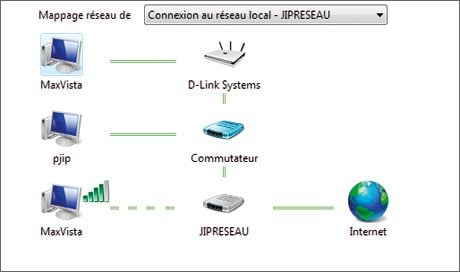
Par défaut, les micros sous XP ne sont pas visibles dans le ‘ mappage ‘ (la carte des machines connectées) du réseau sous Vista. Pour combler cette lacune, ouvrez le Panneau de configuration et
double-cliquez sur Centre Réseau et partage. Pour avoir une vue d’ensemble sur tout le réseau, cliquez sur Afficher l’intégralité du mappage. Les éventuels PC sous Windows XP n’y figurent toujours pas.
Frustrant ! Pour combler cette lacune, Microsoft propose un petit module nommé Link Layer Topology Discovery Responder (LLTDR) qui rend visibles dans le ‘ mappage ‘ les PC sous Windows XP
(obligatoirement dotés du Service Pack 2 ou 3).Pour le récupérer, ouvrez le centre de téléchargement de Microsoft à l’adresse
www.microsoft.com/downloads. Lancez une recherche sur les mots Link layer topology. Dans la page des résultats, cliquez sur le nom du module. Dans la page de téléchargement,
ouvrez la liste des langues et choisissez Français. Cliquez sur le bouton Modifier. Vous pouvez alors télécharger le module. Attention : vous devez l’installer sur les PC équipés de Windows XP, pas sur ceux
équipés de Windows Vista.
2. Accélérez la connexion au réseau
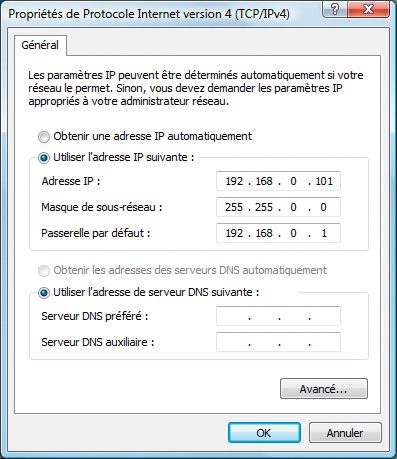
Après la mise sous tension, si vous constatez un temps mort de plusieurs minutes avant que Windows devienne opérationnel, c’est probablement que votre PC a du mal à obtenir une adresse IP de la part du routeur. Vous résoudrez le
problème en lui attribuant une adresse IP définitive. Pour cela, ouvrez le module Centre Réseau et partage du Panneau de configuration. Dans le volet gauche de la fenêtre qui s’affiche, cliquez sur Gérer les
connexions réseau.
La fenêtre qui s’ouvre affiche l’icône des connexions réseau. Faites un clic droit sur celle qui connecte votre PC au réseau local ou au modem et choisissez la commande Propriétés. Dans la fenêtre des propriétés de la
connexion, sélectionnez Protocole Internet version 4 (TCP/IPv4) et cliquez sur Propriétés. La fenêtre des propriétés du protocole Internet s’ouvre. Cochez l’option Utiliser l’adresse Internet suivante.
Complétez la zone Adresse IP, par exemple avec la donnée suivante : 192.168.0.101. Masque de sous-réseau : 255.255.0.0 et enfin Passerelle par défaut : entrez l’adresse IP du modem ADSL.
Cette adresse est indiquée dans le manuel qui accompagne le modem ou le routeur. Validez avec OK et redémarrez l’ordinateur. S’il y a un problème ou si Windows démarre toujours aussi lentement, retournez à la fenêtre des
propriétés du protocole Internet et essayez une autre adresse, par exemple 192.168.0.102. Attention, chaque élément du réseau doit avoir une adresse IP différente !
3. Créez un raccourci vers la fenêtre des connexions
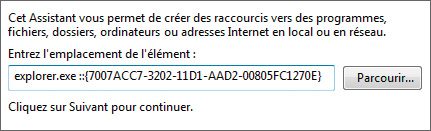
Pour accéder à toutes vos connexions réseaux (sans fil, réseau local…), vous pouvez leur associer un raccourci. Pour cela, faites un clic droit sur un emplacement libre du Bureau et, dans le menu contextuel,
choisissez la commande Nouveau, puis cliquez sur Raccourci. Dans la fenêtre qui s’affiche, saisissez explorer.exe ::{7007ACC7-3202-11D1-AAD2-00 805FC1270E}. Cliquez sur le bouton Suivant. Donnez un
nom au futur raccourci, par exemple Mon réseau. Validez en cliquant sur Terminer.
4. Partagez votre bibliothèque multimédia
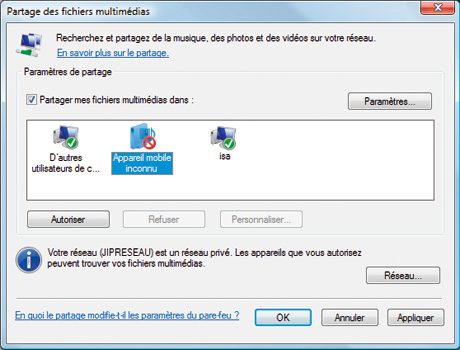
Vous avez de la musique ou des vidéos sur votre PC et vous souhaitez en faire profiter les autres machines du réseau. Pour cela, ouvrez le Centre Réseau et partage du Panneau de configuration. Dans la section
Partage et découverte, cliquez sur le bouton fléché situé à droite de Partage des fichiers multimédias. Cliquez ensuite sur le bouton Modifier. Dans la fenêtre qui s’affiche, sélectionnez l’icône des PC
auxquels vous autorisez l’accès à vos fichiers. Pour chacun, cliquez sur le bouton Autoriser. Cliquez ensuite sur Paramètres pour préciser quels éléments vous désirez partager (musique, images, vidéos). Validez en cliquant
sur OK.
Si vous voulez écouter la musique partagée par un autre PC du réseau, ouvrez le lecteur Windows Media. Tapez la touche Alt pour faire apparaître la barre de menus et déroulez le menu Outils,
Options. Dans la fenêtre des options, activez l’onglet Bibliothèque et cliquez sur le bouton Configurer le partage. La boîte de dialogue du partage s’ouvre. Cochez l’option Rechercher les fichiers
partagés par d’autres utilisateurs pour sélectionner le nom du PC partageur. Validez avec OK. Les fichiers multimédias de l’autre PC apparaissent dans votre bibliothèque. La musique, les images, les vidéos restent sur le PC
d’origine. Seule contrainte : ce dernier doit rester allumé en permanence.
5. Partagez un dossier à l’abri des regards
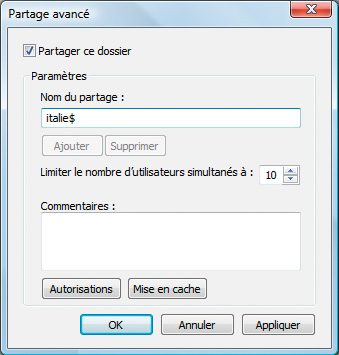
Il est parfois utile de partager un dossier… sans qu’il soit visible de tous. Pour cela, ouvrez l’Explorateur de Vista. Sélectionnez le dossier à cacher. Cliquez avec le bouton droit sur son icône et choisissez la commande
Propriétés. Dans la fenêtre qui apparaît, activez l’onglet Partage et cliquez sur le bouton Partage avancé. Cochez l’option Partager ce dossier. Entrez un nom de partage qui se termine
obligatoirement par le signe $. Par exemple : italie$. Cliquez sur OK. Pour accéder à ce dossier, les autres utilisateurs du réseau doivent entrer son adresse complète, c’est-à-dire le nom de votre
ordinateur suivi de celui de l’élément partagé. Ainsi, si votre ordinateur se nomme max, le dossier partagé sera disponible à l’adresse : maxitalie$. A noter que, par défaut, les utilisateurs auront tous les droits
sur ce dossier partagé (lecture, écriture)…
6. Masquez votre ordinateur dans le réseau
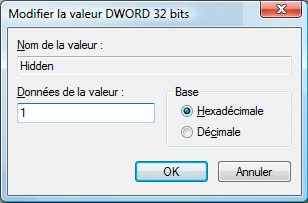
Vous souhaitez que votre ordinateur bénéficie de tous les avantages du réseau tout en restant invisible ? C’est possible. Lancez Regedit sur la machine à ‘ cacher ‘. Ouvrez successivement les clés
HKEY_LOCAL_MACHINE, System, CurrentControlSet, Services, Lanman Server, Parameters. Déroulez alors le menu Edition,
Nouveau,
Valeur DWORD 32 bits. Nommez la nouvelle clé Hidden.
Double-cliquez ensuite sur son nom pour lui attribuer la donnée 1. Redémarrez Windows. Votre ordinateur n’est plus visible dans le réseau. Pour y accéder, les autres utilisateurs doivent, dans la zone Adresse de la fenêtre
Réseau ou Favoris réseau, taper son nom précédé de deux barres obliques, par exemple sylvie.
7. Partagez sans mot de passe

Normalement, pour accéder à une ressource partagée sur votre ordinateur, tout utilisateur d’un PC du réseau doit fournir le nom et le mot de passe d’un compte utilisateur. Vous pouvez annuler cette contrainte. Sur votre PC, ouvrez le
Centre Réseau et partage du Panneau de configuration. Dans la zone Partage et découverte, cliquez sur le petit bouton fléché situé à droite de Partage protégé par mot de passe. Cochez l’option
Désactiver le partage protégé par mot de passe. Ouvrez ensuite l’Explorateur de Windows et sélectionnez le dossier à partager. Cliquez dans la fenêtre sur le bouton Partager. La fenêtre Partage de fichiers
s’ouvre. Déroulez la liste et sélectionnez Tout le monde. Validez en cliquant sur Ajouter. Ceux qui accéderont à ce dossier pourront simplement récupérer les fichiers. Pour qu’ils puissent ajouter ou supprimer des fichiers,
changez leur statut de Lecteur en Collaborateur. Terminez en cliquant sur le bouton Partager.
8. Supprimez les partages cachés
Chaque lecteur d’un disque partagé dans un réseau est visible dans la fenêtre réseau. Tous les lecteurs sont pourtant accessibles, même si vous ne les voyez pas. Tapez dans la zone d’adresse de la fenêtre du réseau leur lettre suivie
d’un $. Par exemple : maxD$ pour le lecteur D: sur l’ordinateur nommé Max. Vous pouvez désactiver ce partage caché, quon appelle ‘ partage administratif ‘. Lancez
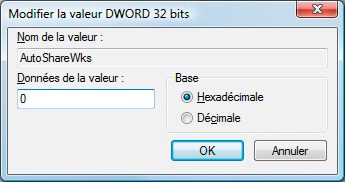
Regedit, et ouvrez successivement les clés HKEY_LOCAL_MACHINE, System, Current ControlSet, Services, Lanmanserver, Parameters. Déroulez le menu Edition, Nouveau, Valeur DWORD 32 bits. Nommez la nouvelle clé
AutoShareWks. Double-cliquez ensuite sur son nom pour lui attribuer la valeur 0 et validez.
👉🏻 Suivez l’actualité tech en temps réel : ajoutez 01net à vos sources sur Google, et abonnez-vous à notre canal WhatsApp.

















