

- Remettez Windows Vista comme Windows XP à neuf !
- Prenez vos précautions
- Gagnez de l’espace vital
- Nettoyez en profondeur
- Supprimez les logiciels que vous n’utilisez plus
- Faites le tri dans votre messagerie électronique
- Défragmentez votre disque régulièrement
- Ma mémoire vive ne l’est plus beaucoup
- Eliminez les espaces perdus
- Rafraîchissez la mémoire de Windows
- Chassez les indésirables !
- Disposez à 100 % de votre mémoire
Organe névralgique, la mémoire est le composant qui permet à votre micro de faire fonctionner les programmes et de manipuler des fichiers plus ou moins volumineux. Au déballage, votre machine était véloce et répondait à la
moindre sollicitation de la souris. Elle est devenue paresseuse ? Voici de quoi lui donner un coup de fouet !Comme Windows ne libère jamais toute la mémoire vive de votre PC, il se trouve rapidement à court de mémoire vive. Pour y remédier, il crée alors un fichier d’échange, qu’il stocke sur le disque dur sous le nom de pagefile.sys.
Mais l’utilisation de ce fichier ralentit la machine, car le disque dur est toujours plus lent que la mémoire vive.
Avec XP
1 Pour paramétrer le fichier d’échange, cliquez sur Poste de travail et sélectionnez Propriétés.2 Une fenêtre s’affiche. Cliquez sur l’onglet nommé Avancé.
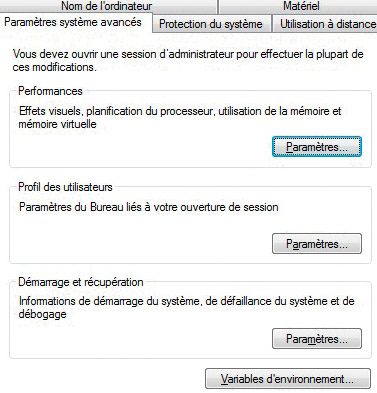
3 Dans le cartouche Performances, cliquez sur le bouton Paramètres, qui fait apparaître la fenêtre Options de performances :4 Sélectionnez l’onglet Avancé, et dans le cartouche Mémoire virtuelle, cliquez sur Modifier.
Avec Vista
1 Faites un clic droit sur la pastille de Démarrage, puis sur Panneau de configuration et sélectionnez Système dans le menu Système et Maintenance.2 Cliquez ensuite sur l’option Paramètres systèmes avancés et, dans le cartouche Performances, sur Paramètres.3 La fenêtre Options de performancess’ouvre.4 Sélectionnez l’onglet Avancé et, dans la cartouche Mémoire virtuelle, cliquez sur l’option Modifier.5 Décochez la case Gérer automatiquement le fichier d’échange pour tous les lecteurs et cochez le bouton Taille personnalisée. Cinq options de paramétrage vous sont proposées et dépendent
de votre configuration.Option 1. Si vous avez plus de 1 Go (XP) ou 2 Go (Vista) de mémoire et que vous faites du montage vidéo ou de la retouche photo d’images volumineuses, vous pouvez conserver votre réglage.Option 2. Si vous n’êtes pas concerné, le fichier d’échange est inutile et ralentira votre système. Sélectionnez Aucun fichier d’échange et cliquez sur l’option OK autant de fois que
nécessaire pour fermer toutes les fenêtres. Redémarrez ensuite votre micro.Option 3. Si vous avez 1 Go de mémoire vive, mais que vous possédez deux disques durs dont le second est récent, vous avez tout intérêt à déplacer le fichier d’échange sur celui-ci.Répétez les opérations précédentes, et une fois dans la partie Modifier la Mémoire virtuelle, sélectionnez votre second disque dur. Cochez la case Taille personnalisée, multipliez la mémoire installée
sur votre PC par 1,5 et inscrivez ce résultat dans les champs Taille initiale et Taille maximale. N’oubliez pas de sélectionner pour votre disque principal Aucun fichier d’échange. Cliquez plusieurs fois sur le
bouton OK et redémarrez votre machine.Option 4. Si vous possédez 1 Go de mémoire et un seul disque dur, cochez la case Taille personnalisée, multipliez la mémoire installée sur votre PC par 1,5 et inscrivez ce résultat dans les champs
Taille initiale et Taille maximale et cliquez sur Définir. Validez en cliquant successivement sur OK et redémarrez votre machine.Option 5. Enfin, si vous possédez un PC disposant de peu de mémoire vive, répétez les étapes pour parvenir jusqu’à la modification de la Mémoire virtuelle et choisissez Taille
personnalisée. Dans le champ Taille maximale, entrez deux fois la valeur indiquée et cliquez sur Définir. Cliquez sur le bouton OK autant de fois que nécessaire et redémarrez votre ordinateur.
👉🏻 Suivez l’actualité tech en temps réel : ajoutez 01net à vos sources sur Google, et abonnez-vous à notre canal WhatsApp.