

- Vingt conseils pour personnaliser Windows XP et Vista
- 1. Trouvez les propriétés d’affichage
- 2. Repeignez les fenêtres
- 3. Changez l’image du Bureau
- 4. Décidez quelles icônes placer sur le Bureau
- 5. Agrémentez l’écran de veille avec vos photos
- 6. Déplacez la barre des tâches
- 7. Une barre d’outils tient lieu de Poste de travail
- 8. Un système de cases à cocher
- 9. Augmentez la taille de la police
- 10. Trois sites pour trouver d’étonnants fonds d’écran
- 11. Modifiez le menu Démarrer
- 12. Augmentez la taille des icônes sur le Bureau
- 13. Profitez à fond de l’Explorateur
- 14. Accédez rapidement au contenu d’un dossier dans la Barre des tâches
- 15. Exploitez la Barre de lancement rapide
- 16. Apprivoisez le volet Windows
- 17. Supprimez les noms des raccourcis
- 18. Révélez l’écran de démarrage caché
- 19. Adaptez la taille du curseur
- 20. Cinq logiciels pour relooker Windows XP et Vista
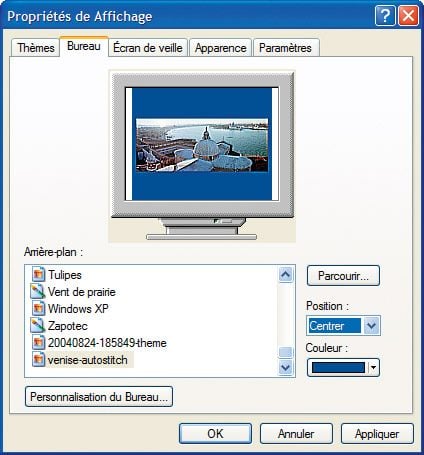
Avec XP
Dans l’onglet Bureau, les images d’arrière-plan disponibles pour l’embellir apparaissent sous forme de listes. Pour utiliser plutôt une de vos images, cliquez sur le bouton Parcourir, sélectionnez
l’image de votre choix, validez par Ouvrir. Grâce au menu déroulant Position, précisez sa disposition : Centrer (elle est centrée sans déformation), Mosaïque (elle est répétée si elle est plus
petite que la surface du Bureau), Etirer (elle est déformée pour couvrir exactement le Bureau).
Avec Vista
Cliquez sur le lien Arrière-plan du Bureau. Vous pouvez sélectionner d’un clic une des images prêtes à l’emploi, ou bien cliquer sur le bouton Parcourir pour en choisir une plus personnelle. Dans ce
cas, pointez le curseur dessus, et cliquez sur Ouvrir. Toutes les images du même dossier apparaissent alors en miniatures.Choisissez la manière de placer l’image en cliquant sur l’un des trois positionnements possibles représentés par un dessin, dans l’ordre Adapter à l’écran, Mosaïque, Centrer. Cliquez ensuite sur le lien
Modifier la couleur d’arrière-plan pour déterminer la couleur de fond du Bureau et l’accorder à l’image. Sélectionnez un carré de couleur et cliquez sur OK. Cliquez à nouveau sur OK.
👉🏻 Suivez l’actualité tech en temps réel : ajoutez 01net à vos sources sur Google, et abonnez-vous à notre canal WhatsApp.

















