

- Etape 1 : inscrivez-vous
- Etape 2 : connectez-vous
- Etape 3 : explorez l’interface
- Etape 4 : débloquez l’anti-pop-up
- Etape 5 : découvrez l’éditeur
- Etape 6 : passez au menu
- Etape 7 : gérez les pages
- Etape 8 : ajoutez des éléments
- Etape 9 : contrôlez finement les éléments
- Etape 10 : modifiez les éléments
- Etape 11 : gérez vos pages ou Mini-Pages
- Etape 12 : lancez-vous !
- Etape 13 : publiez votre ?”uvre
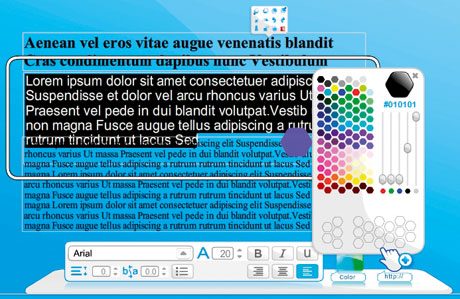
Une fois que vous avez cliqué sur un élément dans la palette, celui-ci se place automatiquement dans votre espace de travail.Dès lors, selon les éléments (texte, cadre, image, diaporama, vidéo, etc.), une barre d’outils apparaît en bas de l’écran. Ne s’affichent que les options disponibles pour cet élément précis. Ainsi, lorsque du texte est
sélectionné, vous avez accès à la sélection de la police de caractères, la taille de la police, la couleur du texte ainsi que d’éventuels liens hypertextes à insérer.Certaines options sont identiques pour plusieurs éléments : Presets propose, pour les images, des réglages préétablis de couleurs, d’encadrement, etc. Effects offre un choix d’effets graphiques,
tels que la brillance, l’effet 3D, le flou, la transparence. Behaviors permet d’affecter une action lors du passage de la souris ou lors d’un clic sur l’élément sélectionné.
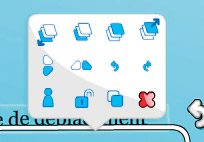
Vous pouvez ainsi illuminer automatiquement un bouton lorsque la souris passe dessus (Glow on Roll) ou tout simplement faire s’afficher la page suivante lors d’un clic (Link To Next Page).L’option Animation permet de faire apparaître l’élément sélectionné de façon attractive : en fondu (Fade In), en se déplaçant depuis la gauche de lécran (Enter Left), avec un effet
de rotation (Rotate In), etc.
👉🏻 Suivez l’actualité tech en temps réel : ajoutez 01net à vos sources sur Google, et abonnez-vous à notre canal WhatsApp.

















