


- Transportez gratuitement jusqu’à 5 Go de fichiers via Internet
- Etape 1 : Accédez à Windows Live SkyDrive
- Etape 2 : Ajoutez des fichiers
- Etape 3 : Manipulez
Dans la page principale qui s’affiche (voir l’illustration 1), vous pouvez choisir de stocker des fichiers :
pour votre usage personnel dans la partie Dossiers personnels ;
pour les partager avec vos amis ayant un compte Windows Live dans la partieDossiers partagés. Ils pourront les lire ou les modifier selon les autorisations que vous leur aurez données ;
pour les partager avec tout le monde dans la partie Dossiers publics. Ils pourront seulement afficher le fichier mais pas le modifier.Créez un dossier

1 Pour ajouter des fichiers dans l’une des trois parties, vous devez d’abord créer un dossier. Pour cela, cliquez, à droite de la partie à utiliser, sur le lien Ajouter des fichiers :

Puis cliquez sur le Nouveau dossier :2 Dans la zone Nom du dossier, tapez l’intitulé qui doit apparaître, par exemple Micro Hebdo :Puis, si vous avez choisi de créer un dossier dans la partie Dossiers partagés, passez au point suivant.Si vous avez choisi de créer un dossier dans la partie Dossiers personnels ou Dossiers publics passez au point 5.

3 Indiquez avec qui vous souhaitez partager le contenu du dossier. Pour cela, vérifiez que la case Les personnes que vous choisissez… est cochée :

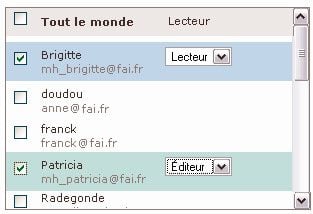
Puis choisissez qui doit avoir accès au dossier en cochant la ou les personnes souhaitées dans la liste des contacts au centre de la page (voir l’illustration 2).

Remarque : si un contact ne se trouve pas dans la liste, ajoutez-le en tapant son adresse dans la zone Adresse de messagerie d’un contact à ajouter, puis en appuyant sur
Ajouter :4 Précisez le type d’autorisation pour chaque contact coché en choisissant à sa droite (voir l’illustration 2) :
Lecteur pour afficher les fichiers sans les modifier ;
Editeur pour afficher les fichiers mais aussi pour pouvoir les modifier, en ajouter ou en supprimer.5 Validez cette création en cliquant sur Créer ou Créer un dossier. Puis passez à la partie intitulée Ajoutez un fichier.Remarque : les contacts qui partagent un dossier avec vous, reçoivent un message leur permettant d’y accéder.Ajoutez un fichier1 Si vous venez de créer un dossier, Windows Live SkyDrive affiche automatiquement la page permettant d’ajouter des fichiers.

En revanche, si vous êtes dans la page principale, cliquez sur le nom du dossier qui doit contenir les fichiers, puis cliquez sur le bouton Ajouter des fichiers :2 Cliquez sur le premier bouton nommé Parcourir :
Puis recherchez sur votre disque dur l’emplacement du fichier. Cliquez ensuite sur son nom et sur Ouvrir. Vous pouvez ainsi ajouter quatre autres fichiers.Attention : la taille dun fichier ne doit pas dépasser 50 Mo.

3 Cliquez sur le bouton Télécharger. Selon la taille et le nombre de fichier, le téléchargement peut prendre plus ou moins de temps. Les fichiers téléchargés sont affichés en miniature dans le
dossier :
👉🏻 Suivez l’actualité tech en temps réel : ajoutez 01net à vos sources sur Google, et abonnez-vous à notre canal WhatsApp.














