


- Adoptez le bloc-notes de Google
- Etape 1 : Installez le bloc-notes
- Etape 2 : Créez et organisez un bloc-notes
- Etape 3 : Créez les notes
- Etape 4 : Gérez les sections et les notes
- Etape 5 : Personnalisez les notes
- Etape 6 : Transférez un bloc-notes dans Google Documents
- Etape 7 : Supprimez un bloc-notes
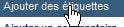
Ajoutez des étiquettes
Votre bloc-notes est rempli de recettes ? Pour vous aider à les retrouver plus facilement, vous pouvez leur ajouter des étiquettes.1- Cliquez sur la flèche à droite de la note concernée, puis choisissez l’option Ajouter des étiquettes :2- Dans la zone de saisie qui apparaît, tapez le libellé d’étiquette de votre choix et cliquez sur OK.

Remarque : pour attribuer plusieurs étiquettes, tapez leurs libellés séparés par des virgules, par exemple : Salade, Fruits, Diététique. Vous obtenez l’image ci-contre.
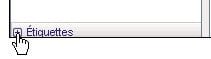
Ici, trois étiquettes ont été créées. Pour les voir, en bas de la partie gauche du bloc-notes, cliquez sur le signe + situé devant le libellé Etiquettes.
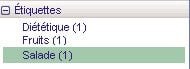
Vous obtenez alors la liste des étiquettes, suivies entre parenthèses du nombre de notes qui s’y trouvent.Reprenez les points 1 et 2 pour les autres notes.
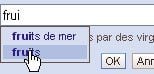
Remarque : si une étiquette similaire a déjà été créée, son libellé apparaît sous la zone de saisie. Cliquez sur celui qui vous convient :

Ajoutez vos commentaires
Vous avez découvert une amélioration de la recette ? ajoutez-la dans un commentaire !1- Cliquez sur la flèche de la note concernée et choisissez l’option Ajouter un commentaire.
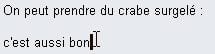
2- La note se développe et présente, en bas de la note, une ligne bleue dans laquelle vous pouvez taper votre commentaire.Mettez la note en forme
Pour accéder à cette fonction, vous devez impérativement afficher le bloc-notes en Mode plein écran.1- Développez la note qui vous intéresse puis sélectionnez la partie que vous souhaitez mettre en forme.2- Utilisez les boutons de mise en forme de la barre d’outils pour modifier le format de la sélection.
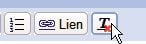
Remarque : si vous souhaiter annuler la présentation d’une sélection, cliquez sur le bouton Annuler la mise en forme.
👉🏻 Suivez l’actualité tech en temps réel : ajoutez 01net à vos sources sur Google, et abonnez-vous à notre canal WhatsApp.














