- Toutes les astuces pour bien utiliser son PC portable
- Les premiers réglages…
- Longue vie aux batteries !
- Comment bien gérer l’autonomie
- Des accessoires tout confort
- Les gestes à éviter à tout prix
- Prenez des raccourcis
Ajuster correctement l’écran
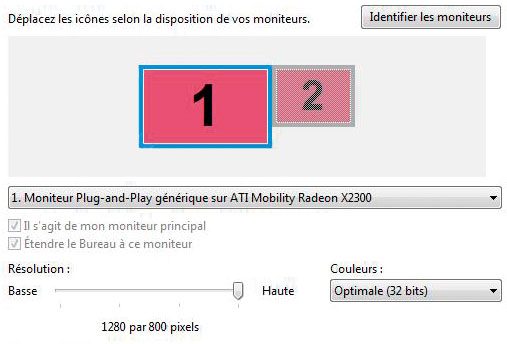
Les écrans des portables ont une définition d’affichage qui leur est propre, il suffit de se référer aux données du constructeur pour la connaître. Pour être certain que le moniteur de votre machine est bien réglé, jetez un coup
d’?”il dans les Paramètres d’affichage.
1- Si vous possédez Windows XP, un simple clic droit sur le Bureau vous permet d’accéder aux Propriétés de l’affichage. Avec Vista, après le clic droit, rendez-vous dans les Paramètres
d’affichage de la fenêtre qui s’ouvre. Les réglages à venir sont identiques sur les deux systèmes d’exploitation de Microsoft. Un curseur permet d’ajuster la résolution de votre écran.
2- Pour les couleurs, si ce n’est pas déjà fait, sélectionnez Optimale (32 bits). Les plus aventureux peuvent entrer dans les Paramètres avancés pour modifier la fréquence d’actualisation du
moniteur, ou encore aller dans le Panneau de configuration du chips et graphique.
Régler la date et l’heure
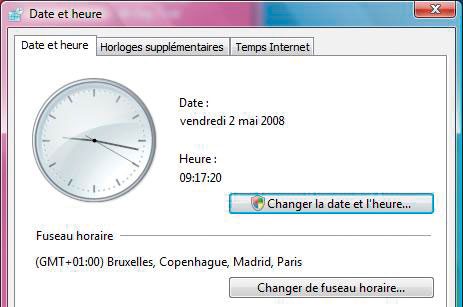
Il se peut que la date et l’heure de votre portable soient erronées. De prime abord, cela n’apparaît pas extrêmement gênant. Cela le devient pourtant au moment de l’enregistrement de vos fichiers, puisque les repères temporels sont
faux.
1. Pour régler la pendule, double-cliquez sur l’horloge de la Barre des tâches pour Windows XP, un simple clic suffit pour Vista (Modifier les paramètres date et heure).
2- Ajustez ensuite l’heure et les minutes. Vérifiez que le fuseau horaire sélectionné corresponde à votre situation géographique. Avec Vista, on peut ajouter deux autres pendules pour connaître l’heure dans d’autres
pays.
Choisir la bonne langue
Lorsque vous tapez sur la touche A de votre clavier, c’est le Q qui apparaît à l’écran. Rien de grave, ce sont les Options régionales et linguistiques qui sont mal réglées. Dans le Poste de travail, il suffit
de repasser les paramètres régionaux et linguistiques au français. Sur la première page, vérifiez que la partie Format actuel est bien en Français (France).
Faites-le aussi pour l’Emplacement en choisissant France. Glissez sur l’onglet Claviers et langue et sélectionnez Modifier les claviers. La langue d’entrée par défaut doit être le
Français (France) – Français et mettez par défaut le service Français (France)/Clavier.Français. Puis, redémarrez votre PC.
Adapter le clavier et la souris
Il est possible de régler et de personnaliser les deux organes de pointage, le clavier et la souris. Le Panneau de configuration, avec XP ou Vista, est le point de départ de la manipulation.
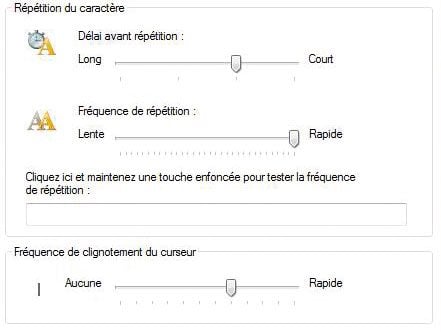
1- Pour affiner les réglages de votre clavier, double-cliquez sur l’icône correspondante. La fenêtre qui s’ouvre permet d’intervenir sur la Répétition du caractère et sur la Fréquence de clignotement du
curseur. Déplacez les curseurs à votre guise pour influer sur le délai et la fréquence de répétition des caractères.
2- D’autres réglages, pour la souris et pour le pavé tactile, sont disponibles à partir de ce Panneau de configuration. Ouvrez la fenêtre Souris (identique avec XP et Vista) et accédez aux différents onglets de
paramétrage. Par défaut, les boutons sont réglés pour les droitiers. Dans Boutons, les gauchers peuvent ainsi inverser l’attribution des clics.
3- Il est possible d’intervenir sur la vitesse du double clic ou de verrouiller ce dernier, pour ne plus avoir à maintenir le bouton de souris enfoncé lors d’un glisser-déposer. Les en-têtes Pointeurs et
Options du pointeur ouvrent des perspectives comme la personnalisation du pointeur, le réglage de sa vitesse de mouvement.
👉🏻 Suivez l’actualité tech en temps réel : ajoutez 01net à vos sources sur Google, et abonnez-vous à notre canal WhatsApp.