

- Lisez les vidéos? toutes les vidéos !
- Télécharger et installer VLC, le logiciel libre et génial !
- Regarder les vidéos directement depuis Internet
- Visionner rapidement les vidéos de son caméscope
- Profiter des vidéos des appareils mobiles
Vous avez filmé avec votre caméscope DV, les premiers pas hésitants de votre petit dernier. Vous voudriez simplement regarder la vidéo sur l’écran de votre ordinateur sans pour autant faire du montage vidéo. Oui, juste
regarder… mais pour afficher vos images en mode plein écran, point de salut !Vous allez tout de même devoir importer votre film sur votre disque dur à l’aide d’un logiciel de montage vidéo gratuit (par exemple, Windows Movie Maker) ou payant (Pinnacle, Ulead, Adobe…).Pour éviter cette longue phase de ‘ capture ‘ (1 heure de vidéo égale 1 heure de capture), il existe un outil pour regarder vos films en mode plein écran, directement. Cette perle rare vous la
connaissez, c’est VLC !
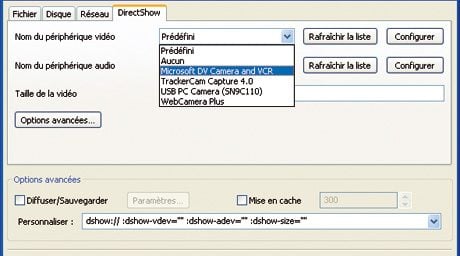
1. Identifiez votre caméscope
Pour ce faire, dans la fenêtre principale de VLC, cliquez sur Fichier puis sur Ouvrir un périphérique de capture… Dans la nouvelle fenêtre intitulée Ouvrir…, cliquez sur
l’onglet DirectShow, à la ligne Nom du périphérique vidéo, cliquez sur le bouton Rafraîchir la liste.Puis, dans le menu déroulant, sélectionnez Microsoft DV Camera and VCR.Enfin, toujours sur la même ligne, cliquez sur le bouton Configurer.
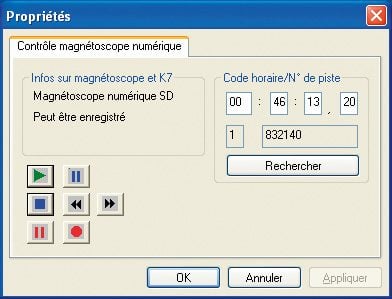
2. Prenez les commandes du caméscope
Une nouvelle fenêtre nommée Propriétés s’affiche.Vous y retrouvez les boutons de commandes classiques d’un magnétoscope (lecture, avance et retour rapide, etc. ) mais également une fonction de recherche pour localiser une scène à l’aide de son code temporel (le fameux
time-code).Lancez la vidéo à l’aide du bouton Lecture.
3. Affichez la vidéo
Pour regarder votre vidéo, retourner dans la fenêtre Propriétés et cliquez sur le bouton Ok. Votre séquence s’anime alors dans la fenêtre principale de VLC.
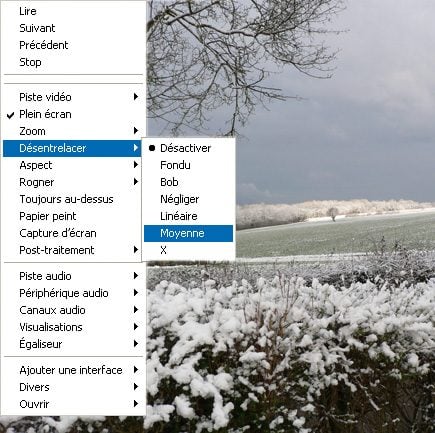
4. Passez en mode plein écran
Dans le menu déroulant Vidéo de la fenêtre principale, choisissez Plein écran. Votre séquence s’affiche sur la totalité de votre moniteur. Pour obtenir des images sans ‘ effet de
peigne ‘, ces lignes horizontales qui apparaissent lors de mouvements panoramiques, désentrelacez la vidéo avec un clic droit de la souris puis choisissez dans le menu contextuel Désentrelacer et
Moyenne.
👉🏻 Suivez l’actualité tech en temps réel : ajoutez 01net à vos sources sur Google, et abonnez-vous à notre canal WhatsApp.

















