- Emporter son bureau partout
- Voyager avec sa messagerie
- Garder son agenda toujours sous la main
- Retrouver en tout lieu son navigateur et ses favoris
- Travailler en ligne
- Avoir un accès permanent à sa médiathèque
- Rester connecté à son micro
1 – Contrôlez entièrement votre PC à distance
Si vous disposez d’une connexion permanente à Internet, vous pouvez accéder à distance à votre ordinateur pour lire vos fichiers, lancer un programme… Il vous suffit pour cela d’installer un logiciel spécifique. Parmi les
outils disponibles, LogMeIn est notre préféré : il s’installe aussi bien sur PC que sur Mac. La différence principale avec un logiciel classique de prise de contrôle à distance, tel pcAnywhere, est que vous n’avez rien à installer sur
l’ordinateur distant. Entièrement gratuit, LogMeIn dispose néanmoins de toutes les fonctions indispensables, y compris un bon niveau de sécurité. Pour l’obtenir, rendez-vous sur la page
www.logmein.com.
2 – Créez votre compte
Cliquez sur Télécharger LogMeIn Free : saisissez votre adresse e-mail et un mot de passe pour votre compte. Si le téléchargement du logiciel ne se fait pas automatiquement, cliquez sur le lien Ajouter un
ordinateur. Cliquez sur Exécuter pour que l’outil d’installation démarre, puis suivez les différentes étapes de l’assistant. Vous devrez indiquer un nom pour identifier votre ordinateur et choisir un mot de passe composé d’au
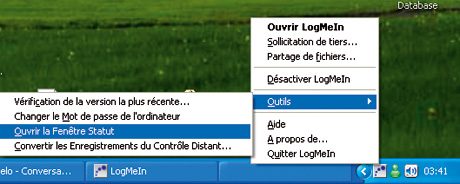
moins huit caractères.Attention : évitez de prendre un sésame aisément devinable car LogMeIn permet à une personne mal intentionnée de tout faire, à distance, sur votre machine ! Une icône est désormais présente en bas à droite de votre
écran.
3 – Validez votre inscription
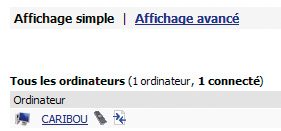
Parallèlement, un e-mail vous est envoyé afin de vérifier votre inscription. Cliquez sur le lien inclus afin de la valider. Pour accéder à votre ordinateur à distance, ouvrez votre navigateur (attention, vous ne pouvez pas le
tester sur le même ordinateur…) et connectez-vous sur votre compte LogMeIn. Cliquez sur le lien Mes ordinateurs, le nom de votre ordinateur apparaît.
4 – Connectez-vous à votre ordinateur
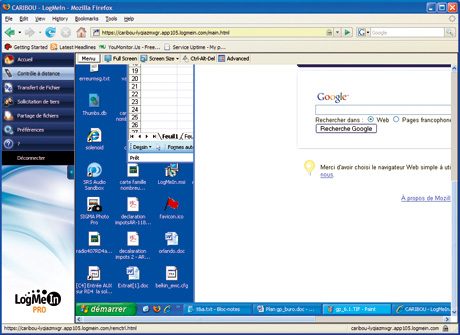
Lorsque le nom de votre ordinateur apparaît, cliquez dessus afin d’établir la connexion. Saisissez votre mot de passe. Vous pouvez maintenant vous connecter à votre bureau en cliquant sur l’icône Contrôle à
distance. Une fois l’applet Java chargée, tout ce que vous pouvez faire lorsque vous êtes assis devant votre ordinateur, vous pouvez le faire à distance sur le Web. Vous pouvez également effectuer des transferts de
fichiers en cliquant sur le lien correspondant. Vous afficherez alors le contenu des disques durs de votre ordinateur distant et celui de votre ordinateur local, et pourrez effectuer des copies de l’un à l’autre.
👉🏻 Suivez l’actualité tech en temps réel : ajoutez 01net à vos sources sur Google, et abonnez-vous à notre canal WhatsApp.