

- Plein de bonnes idées pour recycler son PC
- Un bon coup de nettoyage
- Un juke-box MP3
- Un micro pour la bureautique
- Un magnétoscope numérique TNT
- Branchez l’ordinateur à la télé
- Un PC pour les enfants
- Connectez le PC au réseau
- La musique partagée avec iTunes
- Une imprimante pour tous, c’est pratique
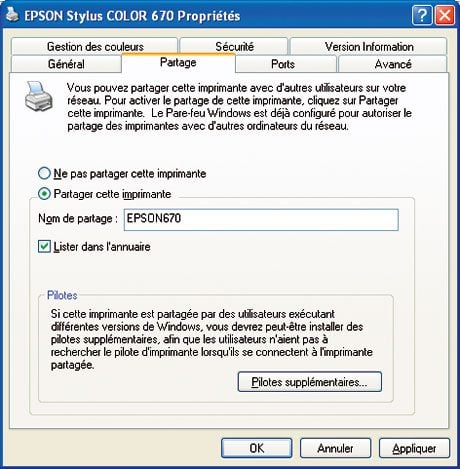
1- Pour ce faire, allez dans le Panneau de Configuration et ouvrez Imprimantes et télécopieurs. Dans une nouvelle fenêtre, faites un clic droit sur l’icône de votre imprimante et, dans le
menu contextuel, cliquez sur Partager… Dans la nouvelle fenêtre, vérifiez que vous êtes bien sur l’onglet Partage, puis cochez l’option Partager cette imprimante.
Donnez-lui un Nom de partage, cochez l’option Lister dans l’annuaire, puis cliquez en bas à droite sur Appliquer et refermez la fenêtre en cliquant sur OK.2- Pour profiter de votre imprimante depuis un autre ordinateur du réseau (portable ou autre), il vous faut au préalable le nommer en suivant la même procédure que pour votre ancien PC. Evidemment, ne lui attribuez
pas le même nom. Installez ensuite le pilote de l’imprimante depuis le CD-Rom fourni par le constructeur. Enfin, rendez-vous dans le Panneau de configuration, puis dans Imprimantes et télécopieurs.

3- Dans la barre de menu de la nouvelle fenêtre, choisissez Fichier, puis Ajouter une imprimante. Dans l’Assistant Ajout d’imprimante qui s’affiche, cliquez sur
Suivant, cochez l’option Une imprimante réseau ou Une imprimante connectée à un autre ordinateur et cliquez sur Suivant. Choisissez Rechercher une imprimante dans l’annuaire, puis
cliquez sur Suivant.Votre imprimante saffiche alors dans la liste. Sélectionnez-la puis cliquez sur Suivant. Répondez Oui à la question Voulez-vous utiliser cette imprimante par défaut, cliquez sur
Suivant puis sur Terminer. Ça y est ! Vous êtes prêt à imprimer vos fichiers ‘ à distance ‘
👉🏻 Suivez l’actualité tech en temps réel : ajoutez 01net à vos sources sur Google, et abonnez-vous à notre canal WhatsApp.

















