


- Retouchez vos photos gratuitement en quelques clics
- Améliorez vos clichés numérisés
- Ajoutez des effets sur mesure
- Sauvegardez vos résultats

La première chose à faire est, naturellement, de choisir une image à retoucher sur votre ordinateur.Dans la fenêtre de Picnik, activez l’onglet Photos puis cliquez sur Rechercher une photo.
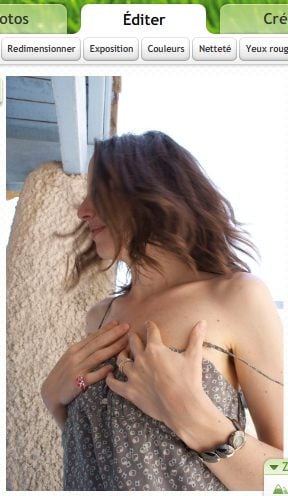
Parcourez votre disque dur et choisissez votre photo. Une fois récupérée par Picnik, celle-ci apparaît sous l’onglet Éditer qui comporte huit boutons.Des boutons qui vous permettront d’améliorer le rendu de votre photo.Corrections instantanées
En un clic, vous pouvez d’ores et déjà en rehausser la qualité grâce au bouton Correction automatique. Vous pouvez aussi corriger vous-même finement l’exposition, les couleurs et la netteté de la photo en cliquant sur
les boutons ad hoc.

A tout moment, agrandissez votre cliché pour mieux apprécier les modifications apportées en utilisant le curseur de zoom, positionné en bas à droite de la fenêtre.
Jouez avec la lumière
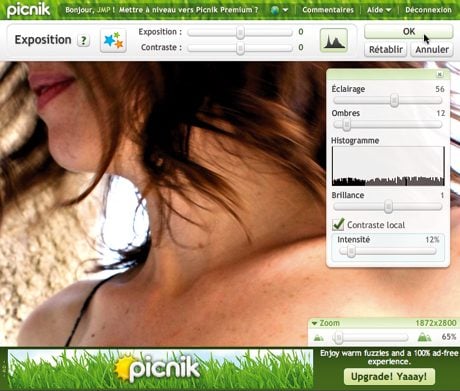
Le bouton Exposition donne accès à un réglage précis de l’exposition et du contraste. Les paresseux cliqueront sur le bouton étoilé qui applique des modifications automatiques. Les autres ajusteront précisément les
niveaux d’exposition et de contraste.
En cliquant sur le bouton contenant un graphique, ils pourront également jouer sur l’éclairage, les ombres, la brillance et le contraste local, c’est-à-dire en fonction des couleurs. Un clic sur le bouton OK enregistre
les modifications apportées, tandis que le bouton Rétablir les annule.
Annoncez la couleur
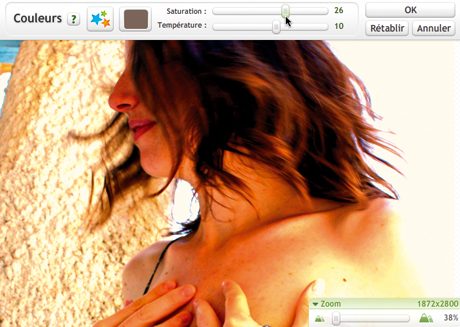
Le bouton Couleurs permet d’ajuster la saturation et la température des couleurs de la photo, mais également de peaufiner la balance des blancs. Pour cela, il suffit de faire glisser les deux curseurs
Saturation et Température, vers la droite ou vers la gauche, pour constater immédiatement le résultat sur la photo.
Pour supprimer une dominante de couleur, il suffit de cliquer sur le bouton contenant un gros rectangle gris, puis de placer la pipette, remplaçant alors le pointeur de la souris, sur une zone devant être normalement blanche ou
grise. Validez en cliquant sur OK. Bien évidemment, Picnik sait aussi supprimer les yeux de lapin russe ! Pour cela, utilisez le bouton Yeux rouges, sous l’onglet Editer.
Rendez le flou artistique
En cliquant sur le bouton Netteté, puis sur Avancé, deux curseurs apparaissent : Rayon et Intensité. Le premier permet de déterminer la zone de la photo à modifier, le second
vous laisse ajuster leffet dans cette zone. Des réglages tout de même assez approximatifs…
Recadrez la photo
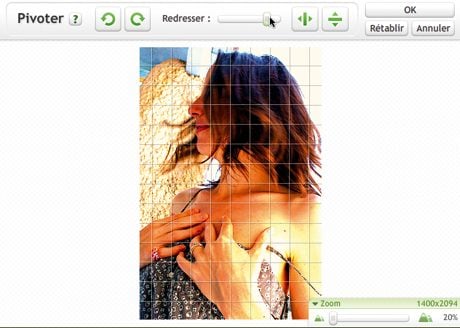
Les boutons Redimensionner et Rogner permettent, respectivement, de redéfinir le format de la photo et de la recadrer. Et, en cliquant sur Pivoter, il est non seulement possible de retourner la
photo dans tous les sens, mais aussi de la redresser ! Ce qui se révèle souvent très pratique…
👉🏻 Suivez l’actualité tech en temps réel : ajoutez 01net à vos sources sur Google, et abonnez-vous à notre canal WhatsApp.














