- Toutes les astuces pour apprivoiser vos MP3
- Installez le logiciel
- Fusionnez plusieurs fichiers en un seul
- Isolez un extrait
- Normalisez les volumes
- Ajoutez des fondus
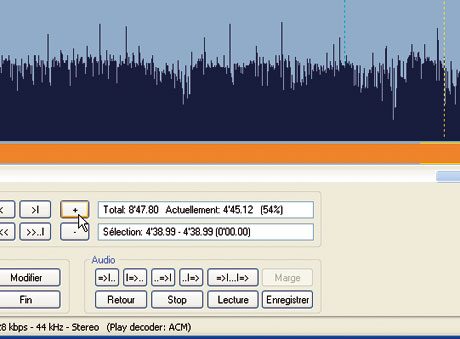
Etape 1 : localisez les points de coupe
Repérez les points précis de début et de fin de la partie à extraire ; pour vous déplacer, cliquez sur la bande horizontale orange ou faites-y glisser le curseur jaune. Vous pouvez naviguer ainsi même lorsque la musique est en
cours de lecture. Au besoin aidez-vous des boutons Zoom entrant et Zoom sortant (les boutons ‘ + ‘ et ‘ – ‘ dans le cadre Navigation).
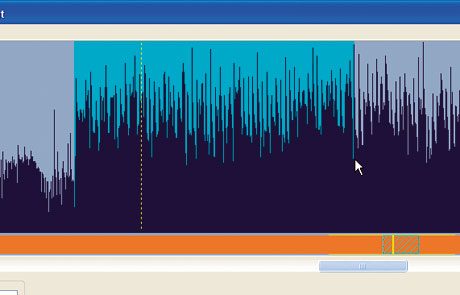
Etape 2 : sélectionnez l’extrait
Cliquez précisément sur le premier point de coupe. Un trait bleu vertical pointillé apparaît : c’est le curseur de sélection. Naviguez jusqu’au second point de coupe, maintenez la touche Mise à jour enfoncée et
cliquez sur ce point. L’extrait sélectionné est alors surligné en bleu.
Etape 3 : sauvegardez l’extrait
Dans le menu Fichier, choisissez l’option Enregistrer la sélection, ensuite saisissez un nom pour identifier le nouveau fichier et validez.
👉🏻 Suivez l’actualité tech en temps réel : ajoutez 01net à vos sources sur Google, et abonnez-vous à notre canal WhatsApp.