- Améliorez les performances de votre PC portable
- Nettoyez et défragmentez l’ancien disque
- Mesurez les performances avant de faire les modifications
- Installez le nouveau disque dur dans le boîtier externe
- Connectez et formatez le nouveau disque dur
- Copiez les données de l’ancien disque dur sur le nouveau
- Echangez les deux disques durs
- Installez la nouvelle barrette de mémoire vive
- Redémarrez votre portable
- Formatez l’ancien disque dur devenu externe
Comme votre nouveau disque dur est totalement neuf, il n’apparaîtra pas dans le Poste de travail. Pour qu’il soit reconnu par Windows, il faut l’initialiser puis créer une partition. Pour alimenter le disque dur
externe, deux prises USB doivent être libres sur le PC : la consommation en courant d’un tel disque est généralement de l’ordre de 600 mA. Or, une prise USB unique ne peut fournir, en principe, plus de 500 mA. Ce câble
doté de deux prises USB, et fourni avec le boîtier pour disque externe, permet de puiser le courant nécessaire sur les deux ports à la fois.
Etape 1
Branchez ces deux prises sur deux ports du PC ou sur deux ports d’un hub USB, pourvu que ce dernier soit alimenté. Sinon, lors du branchement du disque dur, le PC risque de ne pas supporter la demande excessive en courant sur
une unique prise USB.
Etape 2
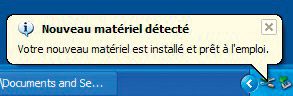
Branchez l’autre extrémité du câble USB dans la prise correspondante du boîtier externe. Surveillez la barre de notification. Vous y lirez des messages liés à la découverte et à l’installation du disque dur externe,
le dernier mentionnant Nouveau matériel détecté.
Etape 3
Faites un clic droit sur Poste de travail et sélectionnez Gérer.
Etape 4
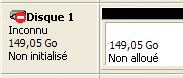
Dans le volet de gauche, cliquez sur Gestion des disques, ce qui affiche, cette fois dans le volet de droite, la liste des disques durs. Seul votre ancien disque, celui qui est actuellement installé dans le PC, est
présent dans la partie supérieure de la fenêtre. C’est parfaitement normal. En revanche, vous constatez la présence, dans la partie inférieure de cette même fenêtre, de deux disques : l’ancien et, juste en dessous, le nouveau
affublé d’un ‘ sens interdit ‘ :
Etape 5
Faites un clic droit sur le nouveau disque, c’est-à-dire celui du dessous, et sélectionnez Initialisez le disque. Windows vous demande alors de confirmer l’initialisation, ce que vous faites en cliquant
sur OK. Cela ne prend qu’un instant : votre nouveau disque est maintenant initialisé.
Etape 6
Faites un clic droit sur la zone graphique, et sélectionnez Nouvelle partition.
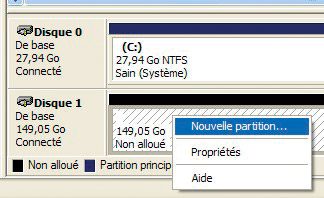
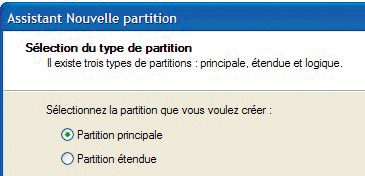
LAssistant création d’une nouvelle partition s’ouvre. Cliquez sur Suivant. Vérifiez que le bouton radio Partition principale est bien sélectionné puis cliquez sur
Suivant.
Etape 7
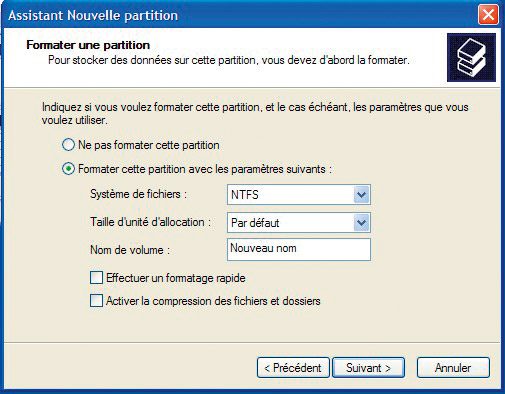
Dans la fenêtre suivante, laissez les réglages par défaut afin que la partition utilise la totalité du disque, et faites Suivant. Dans les deux fenêtres suivante, laissez les réglages par défaut et cliquez sur le bouton
Suivant.
Etape 8
Un récapitulatif des opérations à exécuter s’affiche. Cliquez sur Terminer pour lancer le formatage. Observez le voyant à Led du boîtier externe qui clignote à un rythme soutenu pendant tout le temps de
l’opération (pour notre disque de 160 Go, plus d’une heure a été nécessaire au formatage pour s’achever). Dans la fenêtre Gestion de l’ordinateur, vous pouvez également suivre l’état
d’avancement de l’opération, présenté sous la forme d’un pourcentage.
Etape 9
Quand le formatage est terminé, vérifiez qu’un nouveau disque est apparu.

Dans le volet supérieur, faites un clic droit sur son nom et sélectionnez Marquer la partition comme active. Puis, fermez la fenêtre Gestion de l’ordinateur.
👉🏻 Suivez l’actualité tech en temps réel : ajoutez 01net à vos sources sur Google, et abonnez-vous à notre canal WhatsApp.