

- Surfer partout en Wi-Fi
- Se connecter chez soi
- Se connecter à l’extérieur
- Utiliser sa messagerie en déplacement
Modifiez les paramètres de votre compte
Lorsque vous demandez à votre logiciel de messagerie de rapatrier vos messages sur votre PC, le logiciel se connecte habituellement au serveur de messagerie entrant de votre FAI. Dans la plupart des cas, cela ne pose aucun problème,
même si le hot spot est installé par une entreprise n’ayant aucun lien de partenariat avec votre FAI. En revanche, vous ne pourrez généralement pas envoyer de messages en passant par le hot spot, car
vous ne pourrez pas accéder directement au serveur de messagerie sortant (aussi appelé serveur SMTP) de votre FAI, cela dans le but d’éviter un envoi de courrier indésirable (spam).Si vous obtenez, lors de l’envoi d’un courrier, un message d’erreur, vous ne devez plus employer le serveur d’envoi de courrier de votre FAI, mais celui utilisé par le hot spot. Vous
trouverez généralement ces informations sur sa page d’accueil. Si vous êtes connecté chez un ami, vous devrez utiliser le serveur SMTP du FAI de ce dernier. Pour modifier cette configuration, ouvrez votre logiciel de messagerie et modifiez
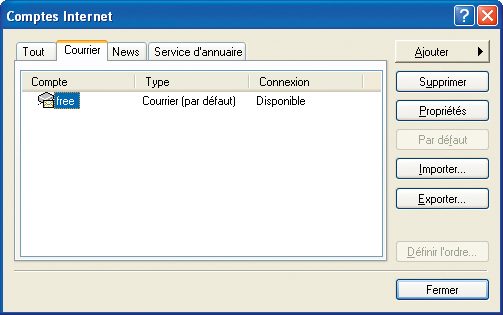
les paramètres de votre compte. A titre d’exemple, voici comment procéder avec Outlook Express. Déroulez le menu Outils, Compte (voir écran).
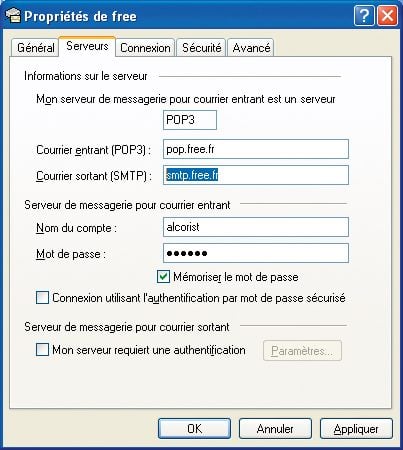
Double-cliquez sur votre compte de messagerie puis, dans l’onglet Serveurs, modifiez la ligne Courrier sortant (SMTP) en saisissant la nouvelle adresse (voir écran).
Dans l’onglet Avancé, modifiez si nécessaire le port utilisé par le Courrier sortant (SMTP). Par défaut, il s’agit du port 25 (voir écran). Validez en cliquant sur
OK. Cliquez sur Envoyer/Recevoir afin de vérifier que désormais votre courrier est bien expédié : si c’est le cas, il n’est plus dans le dossier Boîte d’envoi, mais dans Eléments
envoyés.

Changez rapidement votre configuration
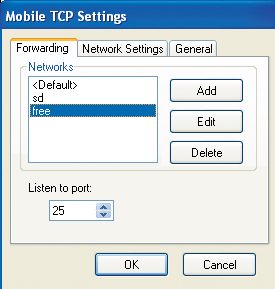
Si vous changez fréquemment de réseau, il est peu pratique de devoir systématiquement modifier sa configuration SMTP. Heureusement, il existe quelques logiciels vous permettant de changer de serveur en un clic, tel Mobile TCP,
disponible gratuitement à l’adresse www.klocktornet.com/html/products/mobiletcp.php. Commencez par modifier une fois pour toutes la configuration SMTP de votre logiciel de messagerie pour utiliser le
serveur 127.0.0.1 (à la place de smtp.free.fr par exemple) et le port 25. Puis, téléchargez et installez le logiciel. Cliquez sur le bouton Add (voir écran). Indiquez un nom pour cette
connexion, puis l’adresse du serveur SMTP à utiliser. Validez en cliquant sur Save. Procédez de même pour chaque connexion. Validez en cliquant sur OK. Désormais, pour passer d’un serveur à l’autre, il
vous suffit de cliquer à l’aide du bouton droit de la souris sur l’icône représentant un rond rouge, située en bas à droite de l’écran et de choisir, dans la liste qui s’affiche, la connexion de votre choix dans le menu
Select.
👉🏻 Suivez l’actualité tech en temps réel : ajoutez 01net à vos sources sur Google, et abonnez-vous à notre canal WhatsApp.
















