

- Faites un check-up complet de votre PC
- Analysez votre configuration matérielle
- Faites l’inventaire de vos composants logiciels
- Décrassez Windows
- Faites un diagnostic général du PC
- Comparez les performances
- Testez la carte graphique
1. Testez l’état des composants
Avant toute chose, fermez tous les logiciels ouverts en sauvegardant vos documents importants. Lancez ensuite TestLAB 2008, cliquez sur Diagnostics, puis sur Composants/stabilité.
Assurez-vous que la case Tester tout est cochée et que l’option test rapide (5 minutes) est sélectionnée dans la liste Durée du test.
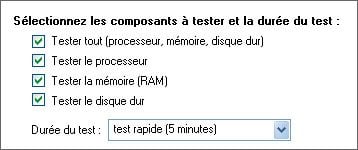
Cliquez sur Suivant ; si votre système renferme plus d’un 1 disque dur, choisissez Disque dur physique n?’ 1 dans la liste et validez. Cliquez sur Démarrer.
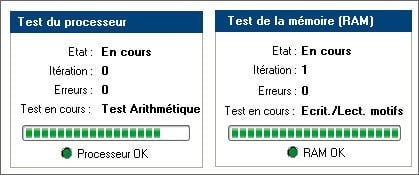
À l’issue du test, un rapport s’affiche.
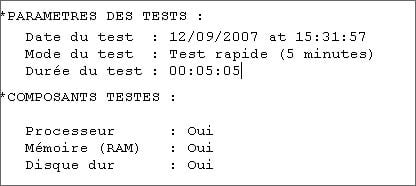
Si un 2 problème est détecté, relancez le test sur une durée plus longue (test complet (1 heure)) pour confirmer la défaillance, avant de prendre des mesures pour 3 la réparation du PC.
2. Cherchez les points faibles
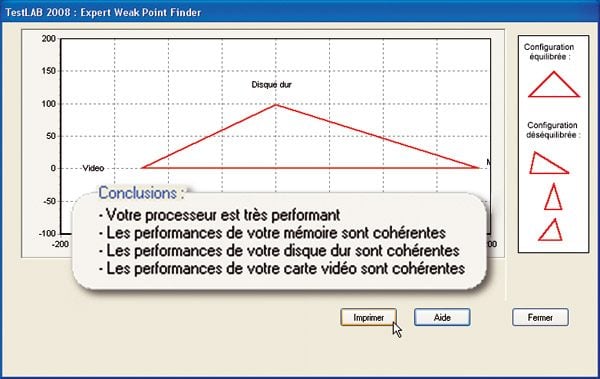
L’une des fonctions de TestLAB permet de révéler d’éventuels déséquilibres entre les performances des quatre principaux composants du PC : processeur, mémoire, disque dur et carte graphique. Dans la fenêtre principale de
TestLAB, cliquez sur Experts, puis sur Expert Weak Point Finder. Avant toute mesure de performances, suivez les recommandations de TestLAB : fermez tous les logiciels, y compris les programmes résidents (n’oubliez pas
la messagerie instantanée). Déconnectez-vous d’Internet et désactivez votre antivirus. Retirez les cartes mémoire et clés USB, débranchez ou éteignez les périphériques externes et cliquez sur Suivant. Plus le graphique affiché à la fin
de l’analyse est proche d’un triangle équilatéral, plus votre configuration est équilibrée. Si le triangle est trop plat, le disque dur est à la traîne. Une pente trop forte à droite dénote une mémoire trop lente ; à gauche, une carte graphique
poussive. Les indications en bas à gauche vous conseillent sur les mises à niveau à effectuer. Les tests suivants vous apporteront des éclaircissements supplémentaires.
👉🏻 Suivez l’actualité tech en temps réel : ajoutez 01net à vos sources sur Google, et abonnez-vous à notre canal WhatsApp.

















