

- Retouchez vos photos vite et bien avec des logiciels gratuits
- Picasa, le roi des modifications automatiques
- Supprimez les yeux rouges en un clin d’?”il
- Redressez une photo d’un clic
- Ajoutez de la lumière en un éclair
- De la couleur au noir et blanc en restant positif
- Redimensionnez vos photos avec le logiciel en ligne sur rsizr.com
- Modifiez l’inclinaison de plusieurs images avec Windows XP
- Windows Vista améliore aussi vos photos
Télécharger et installer Picasa
Rendez-vous
sur notre site. Dans la partie gauche cliquez sur Télécharger le logiciel de photo de Google. Cliquez ensuite sur
Télécharger Picasa.Dans la fenêtre qui apparaît, cliquez sur Enregistrer le fichier et choisissez un emplacement sur le disque dur. Faites ensuite un double clic sur le fichier téléchargé :
picasaweb-current-setup.exe. L’assistant d’installation se lance, laissez-vous guider. A la fin de l’installation, Picasa se lance pour la première fois.Le programme veut alors indexer les photos se trouvant sur votre ordinateur, et vous demande s’il doit analyser seulement les dossiers Mes Documents, Mes images et le bureau de Windows, ou tout ce qui se trouve dans
votre ordinateur (ce qui peut prendre un certain temps). Choisissez et cliquez sur Continuer. Patientez quelques instants, le temps que Picasa vérifie le contenu des dossiers que vous avez spécifiés. Une fois l’opération terminée, vous
pouvez utiliser le logiciel.
Comment sauvegarder une photo modifiée
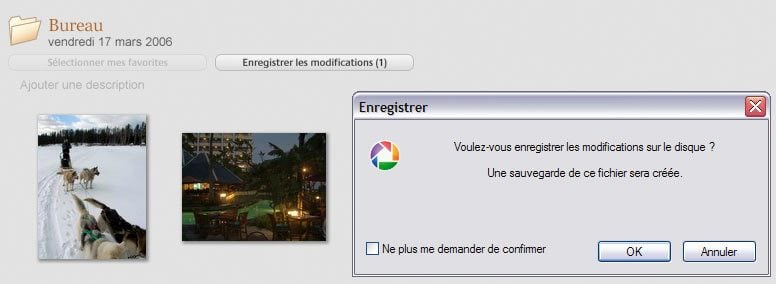
Chaque fois que vous modifiez une photo dans Picasa, celui-ci conserve vos changements tant que vous travaillez dans le logiciel, mais il ne modifie pas réellement la photo pour autant (celle-ci n’est pas enregistrée).Pour enregistrer définitivement l’image que vous avez modifiée, retournez dans la photothèque en cliquant sur le bouton Photothèque. Ensuite, dans la page qui montre toutes les photos, retrouvez à quel endroit se
trouve celle que vous avez modifiée. Vous pouvez remarquer l’apparition d’un nouveau bouton à côté du nom du dossier contenant ces photos : Enregistrer les modifications (x), x étant le nombre de photos que vous avez modifiées.
Appuyez sur ce bouton, puis sur OK dans la fenêtre de confirmation.
J’ai de la chance avec le bouton magique !
Pour améliorer une photo, encore convient-il de savoir ce qu’il faut améliorer… Et dans certains cas, quand on est néophyte, ce n’est pas toujours facile d’apprécier si c’est le contraste ou la saturation des couleurs
qu’il faut modifier, la luminosité ou seulement les hautes lumières. Bref, il faut parfois fonctionner par tâtonnements. C’est la raison d’exister du bouton ‘ J’ai de la chance ‘ de Picasa ! En effet, lorsque vous
voulez améliorer une photo, nous vous conseillons d’utiliser d’abord cette option, le logiciel essayant de définir tout seul les meilleurs réglages à adopter. Puis, seulement si le résultat ne vous convient pas, vous passerez aux réglages que nous
vous expliquons plus loin.1- Choisissez une photo dans la photothèque de Picasa en pointant dessus avec le curseur et en faisant un double clic.
2- Dans le cadre de gauche, qui regroupe les différents outils disponibles, cliquez sur le bouton J’ai de la chance.
3- Soit vous avez effectivement de la chance et la photo est bonne en un clic, soit le résultat ne vous convient pas (eh oui, ça ne fonctionne pas à tous les coups !). Dans ce cas, il suffit de retourner au
point de départ en cliquant sur le bouton Annuler J’ai de la chance, puis dessayer les autres options
👉🏻 Suivez l’actualité tech en temps réel : ajoutez 01net à vos sources sur Google, et abonnez-vous à notre canal WhatsApp.

















