


- Accéder au Net partout en Wi-Fi, c’est facile
- Se connecter en extérieur depuis un PC
- Se connecter depuis un PC de poche
- Où se connecter ?
- Vous êtes connecté, mais que faire ?
1 – Si votre appareil est équipé d’un bouton spécial pour activer le Wi-Fi, pressez-le et laissez le système rechercher un point d’accès. Passez au point 3.
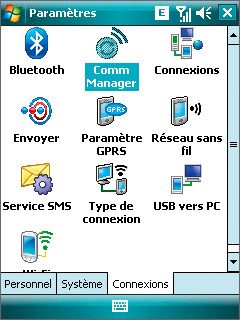
2 – Si ce n’est pas le cas ou si vous n’êtes pas sûr de trouver le bon bouton, cliquez sur Démarrer, sélectionnez Paramètres puis l’onglet Connexions, et cliquez sur Comm
Manager :
Une série de boutons apparaît sur l’écran. L’un d’entre eux représente une antenne.
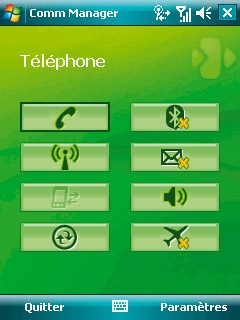
Activez-le en cliquant dessus, puis quittez cette fenêtre en cliquant sur la croix en haut à droite deux fois de suite.
3 – Pendant que Windows Mobile recherche les réseaux environnants, un pictogramme représentant une antenne s’affiche dans la barre des tâches (en haut de l’écran), avec, à ses côtés, deux flèches animées :

Après plusieurs secondes, apparaît en bas de l’écran le message Notification. Si ce n’est pas le cas, c’est qu’aucun réseau n’est disponible à proximité.
4 – Cliquez sur Notification. Sélectionnez un réseau marqué [Non sécurisé] puis cliquez sur OK. Cliquez sur le bouton radio Internet, puis sur Se connecter. Dans la
fenêtre qui s’ouvre, figure le nom du réseau et un menu déroulant intitulé Se connecter à. Sélectionnez Internet et cliquez sur Suivant. Dans Authentification et Cryptage, choisissez respectivement
Ouvert et Désactivé puis confirmez par Suivant.
5 – Dans la fenêtre Configuration Authentification réseau, vérifiez que l’option Utilisez le contrôle d’accès réseau IEEE 802.1X est bien décochée et même inaccessible à la modification,
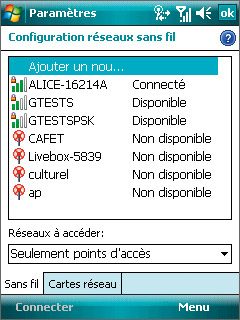
puis cliquez sur Terminer. Patientez quelques instants que la liaison s’établisse. Dès que la fenêtre Configuration réseau sans fil affiche Connecté en face du point d’accès que vous avez choisi, fermez-la en
cliquant sur OK. Votre liaison au point d’accès Wi-Fi est opérationnelle.
6 – Dès que la connexion est établie, lancez votre navigateur et rendez-vous sur un site quelconque, votre page d’accueil habituelle faisant très bien l’affaire. Le hot spot intercepte votre
requête et vous renvoie à sa propre page d’accueil.
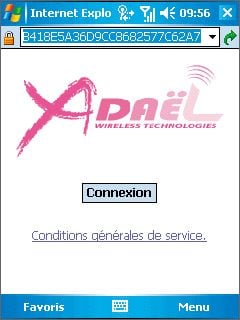
Acceptez les conditions d’utilisation. Vous pouvez maintenant surfer.
Que faire en cas de problème ?
Il se peut que, après avoir lancé votre navigateur, apparaisse le symbole d’une connexion GPRS. Selon votre appareil, ce symbole est un G, un E ou les lettres 3G.
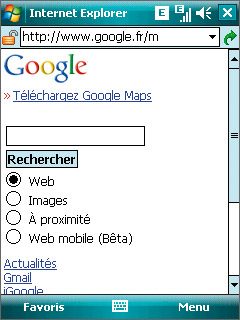
Si tel est le cas, vous surfez sur votre forfait mobile et non sur votre connexion Wi-Fi. Pour éviter cela, vous devez vérifier que les réglages de votre appareil sont corrects.1 – Pour désactiver le Wi-Fi, aidez-vous des points 1 ou 2 du chapitre ‘ Se connecter depuis un PC de poche ‘.
2 – Cliquez sur Démarrer et sélectionnez l’article Paramètres. Sélectionnez l’onglet Connexions.Cliquez alors sur l’icône Connexions. La liste des connexions qui vous est présentée comprend deux profils dénommés respectivement Mon FAI et Réseau de Bureau. Ignorez Réseau de
bureau.
3 – Si le premier élément s’appelle autrement que Mon FAI, ce n’est pas grave, mais mémorisez le nom pour la suite. Sélectionnez l’onglet Avancées puis cliquez sur le bouton Sélectionnez des
réseaux.
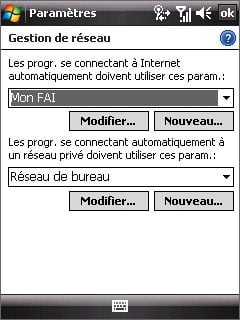
Dans cette fenêtre, intitulée Gestion de réseau, l’appareil vous propose dans la partie du haut un menu déroulant. Ouvrez-le et sélectionnez Mon FAI ou, à défaut, le nom du profil que vous avez mémorisé
précédemment. Confirmez ensuite en cliquant sur OK, en haut à droite de la fenêtre, puis encore sur OK. Ne fermez pas encore la fenêtre Paramètres.
4 – Cliquez sur Wi-Fi et sélectionnez l’onglet Cartes réseau.
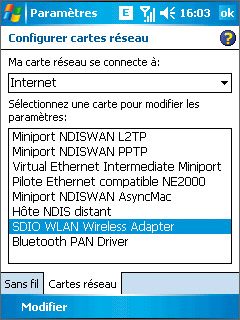
Dans la partie haute, assurez-vous que, dans le menu déroulant Ma carte réseau se connecte à, c’est bien l’article Internet qui est sélectionné. Dans la partie basse, recherchez l’article qui comprend
l’expression WLAN ou Wi-Fi. Cela peut-être SDIO WLAN Wireless Adapter, IEEE 802.11b/g Compatible Wi-Fi Adapter, ou un autre nom, en fonction du constructeur de votre PC de poche. Cliquez dessus, puis vérifiez que c’est bien le bouton radio
Adresse IP allouée par le serveur qui est activé.
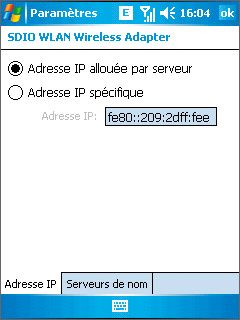
5 – Cliquez sur l’onglet Serveurs de nom et assurez-vous que tous les champs sont vides.
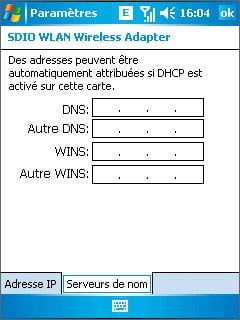
Enregistrez en cliquant deux fois sur OK et fermez la fenêtre en cliquant sur la croix.
6 – Reprenez à partir du point 1 du chapitre ‘ Se connecter depuis un PC de poche ‘.
👉🏻 Suivez l’actualité tech en temps réel : ajoutez 01net à vos sources sur Google, et abonnez-vous à notre canal WhatsApp.














