


- Accéder au Net partout en Wi-Fi, c’est facile
- Se connecter en extérieur depuis un PC
- Se connecter depuis un PC de poche
- Où se connecter ?
- Vous êtes connecté, mais que faire ?
Les réseaux sans fil sont faits pour vous simplifier la vie. Qu’il s’agisse d’un PC avec Windows XP ou Vista, d’un Mac ou d’un smartphone, votre appareil sait reconnaître tout seul les réseaux disponibles.
Dès lors, tout ce que vous avez à faire est de choisir le bon réseau parmi tous ceux qui ont été trouvés et de suivre les étapes ci-dessous.
Etape 1 : Préparez votre portable
1 – Le Wi-Fi consomme de l’énergie. Alors, avant de sortir, pensez à recharger la batterie de votre ordinateur. Rien de plus rageant, en effet, qu’une session de navigation sur Internet interrompue pour cause de
batteries vides !
2 – Certains PC disposent d’un bouton permettant de mettre en marche ou d’éteindre leur puce Wi-Fi. Vous trouverez ce bouton généralement en haut de votre clavier, sous l’écran. La plupart du temps, il montre une
antenne d’où partent des ondes concentriques vers la droite et la gauche. Lorsque les fonctions Wi-Fi de votre portable sont actives, le bouton doit être éclairé, généralement en bleu. Si la lumière est éteinte, appuyez simplement sur le bouton pour
réactiver le Wi-Fi.
3 – Attention : il arrive souvent que les pilotes des adaptateurs Wi-Fi prennent le pas sur l’utilitaire intégré à Windows. Concrètement, à l’écran apparaît la fenêtre d’un logiciel de détection de réseau conçu
par le constructeur. L’interface sera différente de celle que vous pouvez voir sur les illustrations de cette page. A priori, ce logiciel sera mieux adapté à votre matériel Wi-Fi et plus performant que celui de Windows.
Néanmoins, s’il n’affiche pas clairement les réseaux sans fil disponibles, vous pouvez obliger Windows à gérer votre matériel Wi-Fi. Pour cela, avec Windows XP, cliquez avec le bouton droit de la souris sur l’icône Réseau
sans fil situé à côté de l’horloge et cliquez sur Etat. Dans la fenêtre qui s’affiche, cliquez sur Propriétés et, sous l’onglet Configuration du réseau sans fil, cochez la case Utiliser Windows
pour configurer mon réseau sans fil.
Etape 2 : Activez le pare-feu
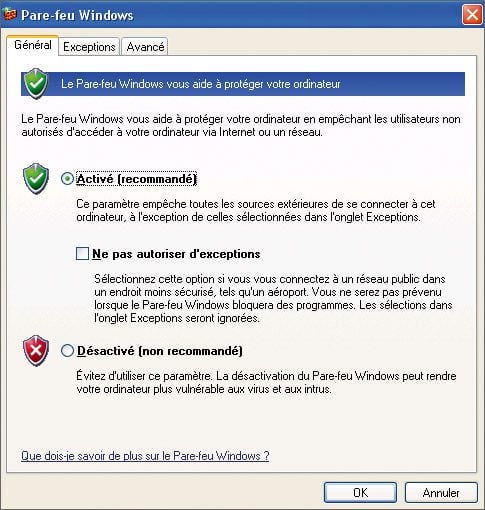
Comme vous allez vous connecter à des réseaux non sécurisés, faites preuve de beaucoup de prudence : n’oubliez jamais d’activer votre logiciel pare-feu, ou au moins celui de Windows, avant de vous connecter.Avec Windows XP
Dans le menu Démarrer, cliquez sur Paramètres, puis sur Panneau de configuration. Double-cliquez ensuite sur Connexions réseau. Dans la fenêtre qui s’affiche, cliquez sur
Modifier les paramètres du pare-feu Windows. Dans la nouvelle fenêtre, vérifiez que la case Activé est sélectionnée, sinon, sélectionnez-la. Cliquez sur OK.
Avec Windows Vista
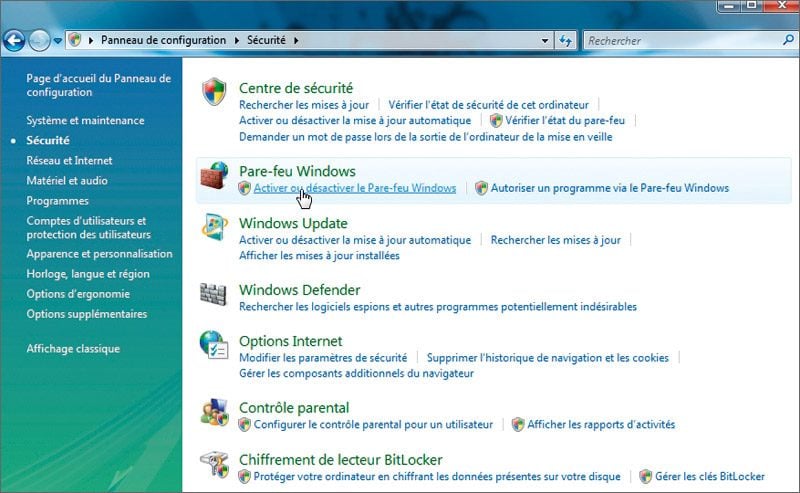
Dans le menu Démarrer, sélectionnez Panneau de configuration. Cliquez sur Sécurité, puis sur Pare-feu. Le statut du pare-feu s’affiche clairement. Dans la nouvelle fenêtre,
vérifiez que la case Activé est sélectionnée, sinon sélectionnez-la. Cliquez sur OK.
Etape 3 : Choisissez un point d’accès
Une fois à proximité d’un point d’accès Wi-Fi (hot spot), la détection est automatique. Dans la barre des tâches de Windows, vous verrez une petite icône de connexion au réseau s’afficher en vert, en bas à
droite, à côté de l’horloge. Avec un Mac, l’icône noir et blanc en forme d’ondes se situe en haut à droite, et le nombre d’ondes qui s’affiche en noir foncé vous informe de la qualité du signal.Avec la multiplication des réseaux sans fil, il faut être sûr de se connecter au bon point d’accès. La plupart du temps, il aura un nom explicite tel que ‘ reseau_municipal ‘ ou
‘ cyber_cafe ‘. Si vous ne savez pas lequel choisir, demandez le nom du réseau au patron du café où vous vous trouvez ou au réceptionniste de l’hôtel.
Etape 4 : Etablissez la connexion
Avec Windows XP et Vista
Avec le bouton droit de la souris, cliquez sur l’icône Réseau sans fil, à côté de l’horloge. Dans le menu qui apparaît, avec Windows XP, choisissez Afficher les réseaux sans fil disponibles.
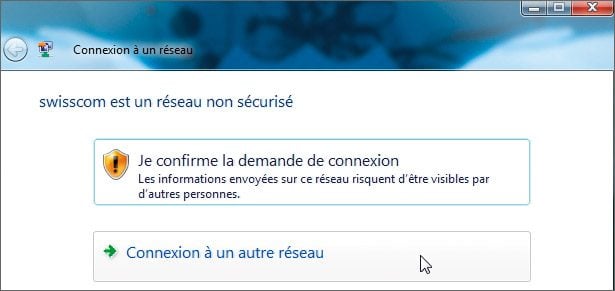
Avec Windows Vista, sélectionnez Connexion à un réseau. La liste de tous les réseaux que votre ordinateur capte s’affiche dans une fenêtre. Dans la liste, vous voyez le nom de chaque réseau, la puissance du signal
reçu (indiquée par une icône avec plus ou moins d’ondes colorées en vert) ainsi que le type de sécurité du réseau. Les hot spots sont généralement des réseaux sans fil non sécurisés. Si vous ne voyez pas le hot
spot libre souhaité, déplacez-vous (avec le portable !) et réactualisez la liste.
Avec Windows XP, cliquez sur Actualisez la liste des réseaux à gauche de la fenêtre. Avec Windows Vista, cliquez sur l’icône qui a la forme de deux flèches courbes formant un cercle.
Une fois que le nom du point d’accès voulu apparaît, double-cliquez dessus. Avec Vista, vous devrez ensuite cliquer sur ‘ Je confirme la demande de connexion ‘. En quelques secondes,
votre ordinateur est connecté.
Etape 5 : Lancez votre navigateur
Dès que la connexion est établie, démarrez votre navigateur Internet et connectez-vous à un site quelconque (c’est nécessaire !), votre page d’accueil habituelle faisant très bien l’affaire. Le hot spot
intercepte votre demande et vous renvoie à sa propre page Web d’accueil. Il vous reste à accepter les conditions d’utilisation. Vous pouvez maintenant naviguer où bon vous semble.
👉🏻 Suivez l’actualité tech en temps réel : ajoutez 01net à vos sources sur Google, et abonnez-vous à notre canal WhatsApp.














