- Toutes les façons de partager vos photos
- Animez votre site ou votre blog avec JAlbum
- Créez un diaporama sur le Web avec Picasa
En utilisant le logiciel JAlbum, gratuit et en français, vous pourrez enrichir votre blog ou votre site avec vos clichés mis en scène dans des diaporamas. Il est simple à utiliser et se charge aussi de la mise en ligne des
diaporamas réalisés.
Etape 1 : téléchargez et installez JAlbum 7.2.1
1 – Lancez votre navigateur, et connectez-vous sur le site en tapant :
http://jalbum.net. Cliquez sur l’onglet Download. Sur la page suivante, un formulaire vous invite à enregistrer vos coordonnées. C’est une étape optionnelle : vous pouvez donc
cliquer directement sur le bouton Skip this step pour passer à l’étape du téléchargement. Dans la page nouvellement affichée, cliquez sur l’icône de Windows située en haut.
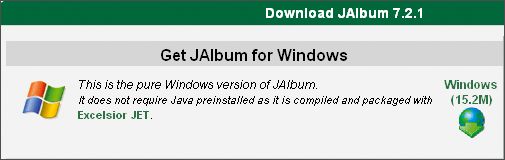
2 – Dans la boîte de dialogue qui apparaît, cliquez sur Enregistrer. Sélectionnez l’endroit où vous souhaitez effectuer l’enregistrement (par exemple le bureau) puis cliquez sur
Enregistrer. Une fois le téléchargement terminé, cliquez sur Exécuter, à sept reprises sur Suivant puis sur Fin.
Etape 2 : sélectionnez les images
1 – Lancez le logiciel en double-cliquant sur l’icône installée sur le bureau. Dans la barre de menus, cliquez sur Fichier puis sur Nouveau projet d’album. Une boîte de dialogue
s’affiche.
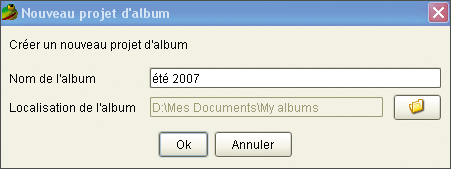
Tapez le nom que vous souhaitez donner au diaporama dans la case intitulée Nom de l’album. Par défaut, JAlbum crée un sous-dossier Intitulé Myalbum dans le dossier Mes documents pour
enregistrer le diaporama. Pour modifier ces données, cliquez sur l’icône symbolisant un dossier. Cliquez sur OK.2 – Le dossier nouvellement créé (baptisé été 2007 dans notre exemple) apparaît alors dans la colonne de gauche de la fenêtre principale :
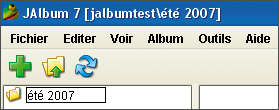
A vous maintenant de remplir ce dossier.3 – Si vous avez de nombreux clichés, il est préférable de passer par l’outil de téléchargement. Cliquez sur la croix verte dans la barre d’outils. Une fenêtre apparaît : à l’aide du menu déroulant,
sélectionnez le dossier où sont stockées vos images. Sélectionnez celle que vous souhaitez voir figurer dans le diaporama en cliquant dessus. Pour choisir plusieurs images, maintenez la touche Ctrl enfoncée, puis cliquez sur
Ajouter.4 – Si vous avez peu de clichés ou bien s’ils sont éparpillés dans divers dossiers, il est préférable d’utiliser la méthode du glisser-déposer. Ouvrez le dossier de votre choix via l’explorateur de Windows, cliquez
sur une image, puis, en maintenant le bouton droit enfoncé, faites-la glisser dans la fenêtre principale de JAlbum. Relâchez le bouton droit, la photo est transférée. Recommencez autant de fois que nécessaire. Les images choisies apparaissent dans
la fenêtre principale :
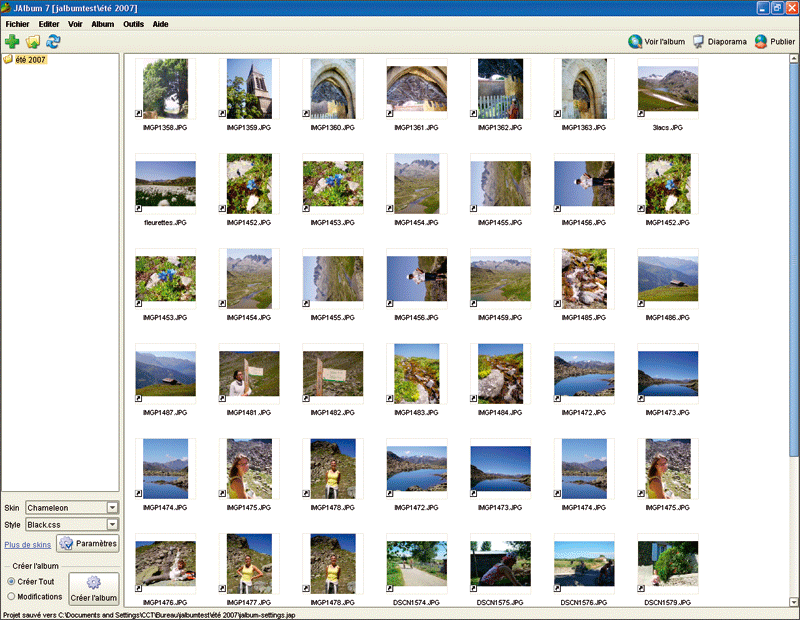
Reste à peaufiner la mise en scène.
Etape 3 : mettez en ordre les images
Les images apparaissent dans l’ordre où vous les avez téléchargées. Mais cela ne correspond pas forcément avec vos projets de mise en scène. Pour modifier l’ordre d’apparition d’une image, cliquez sur cette dernière, puis
indiquez son emplacement définitif par un glisser-déposer. Par erreur, vous avez sélectionné deux fois la même image ? Pour éliminer le doublon, faites un clic droit dessus puis cliquez sur Effacer.
Etape 4 : ajoutez des commentaires à vos clichés
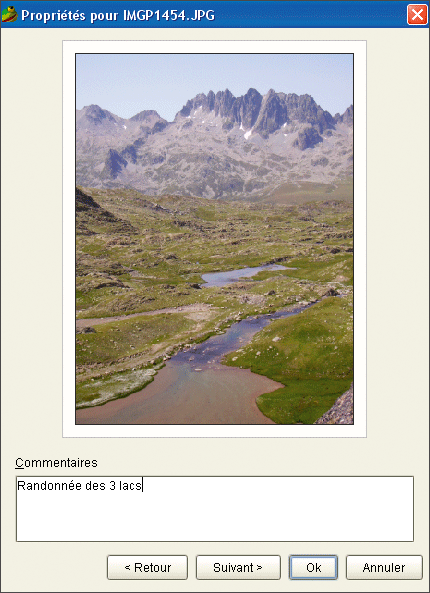
Pour que votre public puisse replacer vos images dans leur contexte, n’oubliez pas d’ajouter des commentaires. Faites un clic droit sur une image. Dans le menu contextuel, cliquez sur Propriétés. Tapez vos
informations dans le cadre Commentaires. Cliquez sur OK pour sauvegarder ces changements. Si vous souhaitez apporter des commentaires à toutes vos images publiées, utilisez les boutons Retour et
Suivant, pour passer de l’une à l’autre avec un minimum de manipulation.
Etape 5 : choisissez l’allure du diaporama
JAlbum propose plusieurs présentations pour vos images, jouant sur la variation du fond et sur le nombre et le format des images présentées sur une page. Pour fixer votre choix, utilisez l’outil de prévisualisation. Dans la
barre de gauche, cliquez sur la flèche située à côté du menu Skin. La liste des mises en forme proposées apparaît :
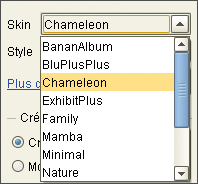
Passez le curseur de la souris sur chacun des noms pour voir apparaître, dans une fenêtre, un aperçu des modèles. Cliquez pour valider la présentation retenue. Certaines présentations se déclinent en plusieurs coloris. Pour les
voir, cliquez sur le menu Style. Pointez votre souris sur la liste de choix proposés pour les prévisualiser, et cliquez une fois votre choix effectué.
Etape 6 : évaluez l’aspect final de l’album
Ces phases de préparation terminées, il faut alors créer l’album. Dans la colonne de gauche, en bas, cochez la case Créer Tout, puis cliquez sur le bouton Créer l’album. Une fenêtre s’affiche pour vous
signifier l’avancée de cette opération.
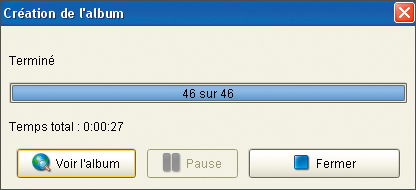
Quand c’est fini, cliquez sur le bouton Voir l’album pour avoir une idée de l’allure du diaporama. Si vous souhaitez effectuer des modifications, retournez à la fenêtre principale pour les effectuer. Ensuite, cochez
la case Modifications et cliquez sur Créer l’album.
Etape 7 : publiez le diaporama
Vous voilà parvenu à la dernière étape : la mise en ligne de votre diaporama. Cliquez d’abord sur le bouton Publier :
Ensuite, dans la fenêtre qui s’affiche, cliquez sur Ajouter.
Attention : il est nécessaire que vous ayez sous les yeux les paramètres fournis par votre hébergeur afin de remplir les trois champs.
Il s’agit de taper le Nom du serveur, le Nom d’utilisateur et le Mot de passe :
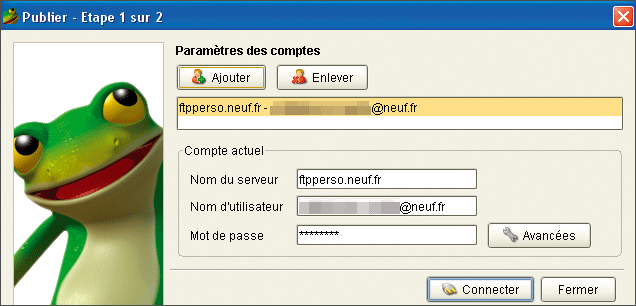
Cliquez sur Connecter. L’arborescence de votre site apparaît : cliquez sur l’icône Nouveau dossier, puis sur Upload complet. Voilà, l’album est en ligne. Il ne reste plus quà vous
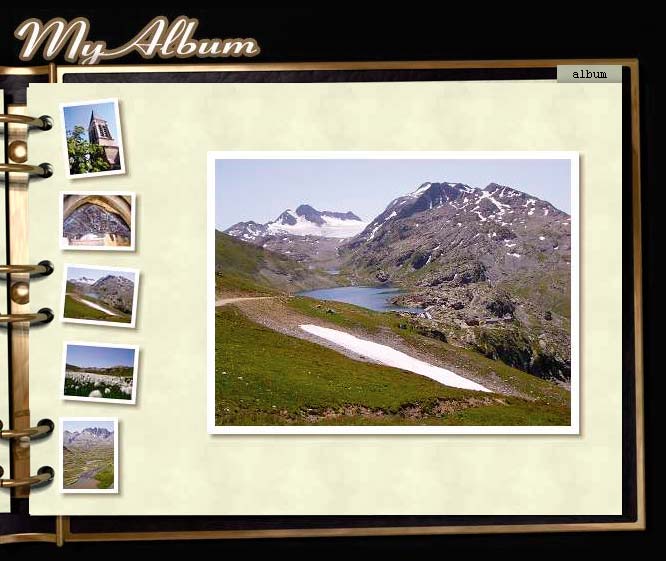
rendre à son adresse pour juger du résultat :
👉🏻 Suivez l’actualité tech en temps réel : ajoutez 01net à vos sources sur Google, et abonnez-vous à notre canal WhatsApp.