- Réalisez des trucages photo avec The Gimp 2
- L’effet Andy Warhol
- L’effet miniature
- L’effet ‘ vu à la TV ‘
- L’effet Orton
- L’effet Lomo soviétique
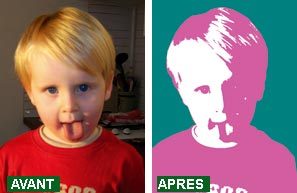
1 – Une fois le portrait à retoucher ouvert dans The Gimp, commencez par choisir des couleurs vives comme couleurs de premier plan et d’arrière-plan. Pour cela, cliquez successivement sur le carré noir et le
carré blanc, et choisissez, par exemple, un vert émeraude et un rose fuchsia :

Dans la fenêtre des calques, à l’aide du bouton :

Créez trois calques avec les propriétés suivantes : nommez le premier fond avec Couleur de premier plan comme Type de remplissage ; le deuxième cheveux avec
Couleur d’arrière-plan ; le dernier visage avec Blanc. Cliquez ensuite sur l’?”il placé devant chaque calque afin de ne conserver apparent que le calque de l’image originale :
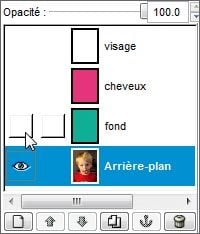
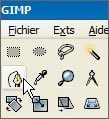
Sélectionnez le calque d’arrière-plan. Cliquez sur le bouton de l’outil de sélection Créer et modifier des chemins :
En déplaçant le curseur et grâce à une suite de clics, dessinez le contour du portrait. Pour fermer la sélection, placez le curseur sur le premier point créé, enfoncez la touche Ctrl (le curseur prend alors la forme
d’un maillon ouvert) et cliquez sur le point :
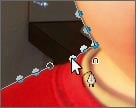
Puis, dans la fenêtre des options des outils, cliquez sur le bouton Créer une sélection depuis un chemin.2 – Avec la sélection activée, déroulez le menu Calque et cliquez sur Couleurs, Désaturer. La sélection passe en niveaux de gris. Puis, toujours dans le menu Calque, Couleurs,
choisissez Seuil. L’image passe en bichromie noir et blanc. Vous pouvez moduler l’effet en déplaçant les curseurs noir et blanc de la boîte de dialogue. Cliquez sur Valider.

3 – Dans le menu Sélection, cliquez sur Inverser, puis, dans le menu Edition, sur Couper. Le fond est remplacé par la couleur d’arrière-plan (qui ne doit pas être
le noir pour la bonne suite des opérations).4 – Choisissez l’outil de sélection par couleur, en cliquant sur :

Cliquez ensuite sur une portion de couleur noire de l’image : toutes les zones en noir sont sélectionnées. Faites un clic droit sur le calque cheveux et, dans le menu contextuel, cliquez sur Ajouter un
masque de calque :
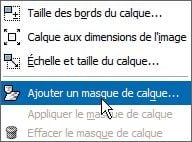
Une boîte de dialogue s’affiche : sélectionnez l’option Sélection puis cliquez sur Valider.5 – Cliquez à nouveau sur le calque Arrière-plan afin de le sélectionner. Recommencez l’opération 4 en cliquant cette fois sur une zone blanche et en ajoutant le masque au calque
visage. Puis, dans le menu Sélection, cliquez sur Aucune.6 – C’est presque fini ! Pour voir le résultat, rendez visibles les calques visage,
cheveux et fond en cliquant dans la case pour faire apparaître l’?”il, et rendez
invisible le calque Arrière-plan.7 – Vous pouvez maintenant dupliquer les calques visage,
cheveux et fond, en sélectionnant le calque puis en cliquant sur le bouton :
Vous pouvez modifier leur couleur à loisir. Pour cela, choisissez l’outil :

Modifiez la couleur du premier plan, cliquez sur l’aperçu coloré du calque pour le sélectionner puis cliquez sur l’image pour le remplir.8 – Dernier point : les images finales étant composées daplats de couleur, il est préférable de ne pas les enregistrer au format Jpeg, mais de préférence dans un format non destructif comme le Tiff ou le
PNG.
👉🏻 Suivez l’actualité tech en temps réel : ajoutez 01net à vos sources sur Google, et abonnez-vous à notre canal WhatsApp.