

- Tous nos conseils pour essayer Linux
- Installez une distribution sur votre PC
- Personnalisez le système
Beaucoup plus modulaire que Windows, Linux est constitué de multiples éléments. Au centre se trouve le noyau, ou kernel, qui regroupe ce qui compose le c?”ur du système. Autour prennent place divers éléments complémentaires
(ils sont chargés de gérer les échanges avec les composants du PC et ses périphériques), une interface graphique ainsi que d’autres outils, notamment un ‘ gestionnaire de paquets ‘, dont la fonction est de trouver sur le
Net les programmes qui vous font envie, de les rapatrier, si besoin est de les compiler ?” c’est-à-dire de les rendre exploitables par votre ordinateur ?” puis de les installer.Et si tous ces composants sont développés par des équipes différentes qui, en général, se concertent peu, il n’y a pas de problème technique en perspective. En effet, de nombreux éditeurs spécialisés ont choisi de regrouper et
d’organiser ces divers éléments en des ensembles cohérents appelés ‘ distributions ‘ (les plus connues sont Red Hat, Debian, Suse, Mandriva, Knoppix et Ubuntu). Une distribution Linux n’est donc rien d’autre qu’un système
complet doté d’une interface graphique, d’un gestionnaire de paquets, d’un utilitaire d’installation et d’une série de programmes permettant de commencer à travailler dès le système installé.La première chose à faire pour passer à Linux consiste donc à choisir et à rapatrier une distribution. Pour ce dossier, nous avons retenu Fedora Core 6 (la mouture grand public de Red Hat, l’une des distributions les plus
répandues dans le monde Linux professionnel). Cette distribution est stable, dotée d’un utilitaire d’installation clair, d’une interface graphique très esthétique, d’un gestionnaire de paquets parmi les plus performants et, qualité essentielle pour
une distribution Linux, de forums d’aide bien conçus et fréquentés.Attention, dans toute la suite, nous supposons que vous êtes déjà initié aux manipulations classiques sur un ordinateur (téléchargement, décompression de fichiers et installation de programmes, gravure, sauvegarde,
etc.).
Etape 1 : faites de la place sur votre disque dur
Pour goûter à Linux dans de bonnes conditions, prévoyez un PC équipé au moins d’un processeur à 2 GHz, de 512 Mo de mémoire vive et de 10 à 20 Go d’espace disque disponible. Pour la plupart d’entre nous, Linux
sera amené à cohabiter sur le disque dur avec Windows XP. Il faut donc commencer par libérer de la place sur le disque. La procédure diffère selon que votre ordinateur fonctionne sous Windows XP ou Vista.Avec Windows XP
Pour partitionner votre disque dur, téléchargez l’utilitaire Gparted, à l’adresse
http://gparted.sourceforge.net. Optez pour la version Live CD. Une fois les 47 Mo rapatriés, gravez l’image Iso et démarrez directement sur le CD. Vous pourrez ainsi réduire la
taille de la partition Windows, sans en perdre le contenu. Avec 10 à 20 Go d’espace libre et non partitionné sur le disque, vous pouvez passer à l’étape suivante : l’installation de Linux. Evidemment, avant de jouer avec votre partition
Windows, il est prudent, voire indispensable, de sauvegarder vos données personnelles.Avec Windows Vista
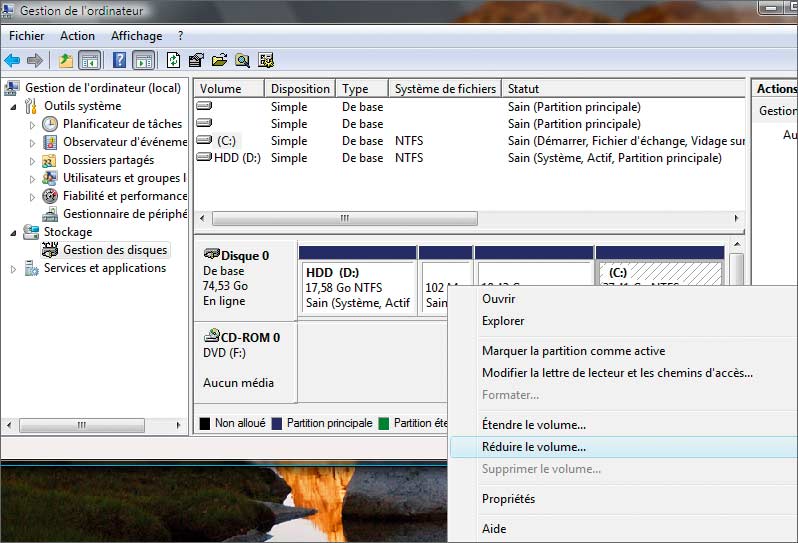
Sur un PC équipé de Vista, le travail de préparation est différent. En effet, le nouveau système de Microsoft dispose de son propre gestionnaire de partitions, capable d’ajuster à la volée la taille des partitions existantes. Il
n’est donc pas nécessaire d’utiliser Gparted. Pour accéder à Vista Disk Manager, faites un clic droit sur Ordinateur (dans le menu de démarrage) et choisissez Gérer. La gestion des disques se trouve dans la section
Stockage. Un clic droit sur la partition Windows donne accès aux options permettant de l’agrandir, la réduire, la supprimer. Ici aussi, exécuter au préalable une copie de son dossier personnel est prudent.
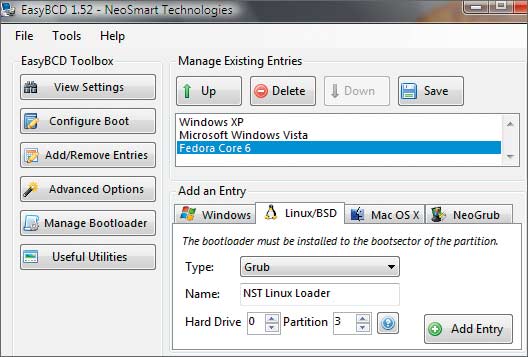
Après avoir dégagé l’espace libre nécessaire sur le disque, il vous reste une dernière formalité à accomplir avant d’installer Linux. En effet, Vista est doté d’un gestionnaire de démarrage qui tolère mal de passer la main à
Linux au démarrage de la machine. Pour configurer un dual boot efficace (voir plus loin), nous vous conseillons de télécharger et d’installer l’utilitaire EasyBCD ?” http://neosmart.net/ ?”,
avec lequel il est plus facile de gérer les options de démarrage du système.
Etape 2 : lancez la procédure d’installation
Avant toute chose, vous devez disposer d’un DVD d’installation de Fedora Core 6. Pour cela, allez sur
http://fedoraproject.org et téléchargez le fichier FC-6-i386-DVD.iso (prévoyez de rapatrier 3,4 Go). Plus près de chez nous, le serveur FTP du fournisseur d’accès Free propose un miroir
sur lequel trouver ce même fichier (voir notre encadré ‘ Bonnes adresses ‘).Après avoir téléchargé puis gravé l’image Iso sur un DVD, démarrez depuis le DVD pour lancer la procédure d’installation. Notre conseil : ne négligez pas le test du DVD, proposé par le programme d’installation, avant de
démarrer la procédure. Lorsque l’installation se poursuit et que l’écran de partitionnement arrive, nous vous recommandons de choisir l’option : Utiliser l’espace libre sur les disques pour le partitionnement par défaut. Pour
20 Go d’espace libre sur le disque, Fedora produira les partitions suivantes : une partition de mémoire virtuelle (swap) d’environ 2 Mo, une partition de démarrage (/boot) de 102 Mo et, enfin, une partition principale (/) qui
exploitera le reste de l’espace libre, soit près de 17,8 Go.
Etape 3 : ajustez les options de démarrage
Le reste de la procédure est sans surprise, à l’exception de l’installation du programme d’amorçage (ou boot loader). Ce logiciel se lancera à chaque démarrage du PC, pour vous permettre de choisir entre Linux ou Windows. Fedora
propose l’installation du programme d’amorçage Grub. Sur l’écran concerné, au cours de la procédure d’installation, cochez la case Configuration des options avancées du chargeur de démarrage. A partir de là, la marche à suivre est
différente selon si Linux doit cohabiter avec XP ou Vista :Avec Windows XP
Vous devez demander à ce que Grub s’installe sur l’amorce du disque. Au redémarrage de l’ordinateur, Grub prendra la main et proposera de lancer Linux ou de laisser XP démarrer normalement. C’est la méthode la plus simple.Avec Windows Vista
Les choses sont plus compliquées, car le nouveau système de Microsoft ne tolère que son propre programme d’amorçage (il est appelé bootmgr). Dans la procédure d’installation de Fedora, il est donc nécessaire de demander à ce que
Grub s’installe sur le premier secteur de la partition de démarrage de Linux. Et, au redémarrage, c’est le boot loader de Vista qui prendra la main. Servez-vous ensuite de EasyBCD pour ajouter Linux au menu de démarrage proposé par Vista.
Etape 4 : faites vos premiers pas
Une fois Fedora installé, vous disposez d’un système Linux pleinement fonctionnel, avec une interface graphique gérée sous Gnome, un des environnements de bureau les plus répandus du monde Linux. En déroulant le menu
Applications, vous trouverez une série de programmes installés par défaut. Y figure notamment le navigateur Firefox,
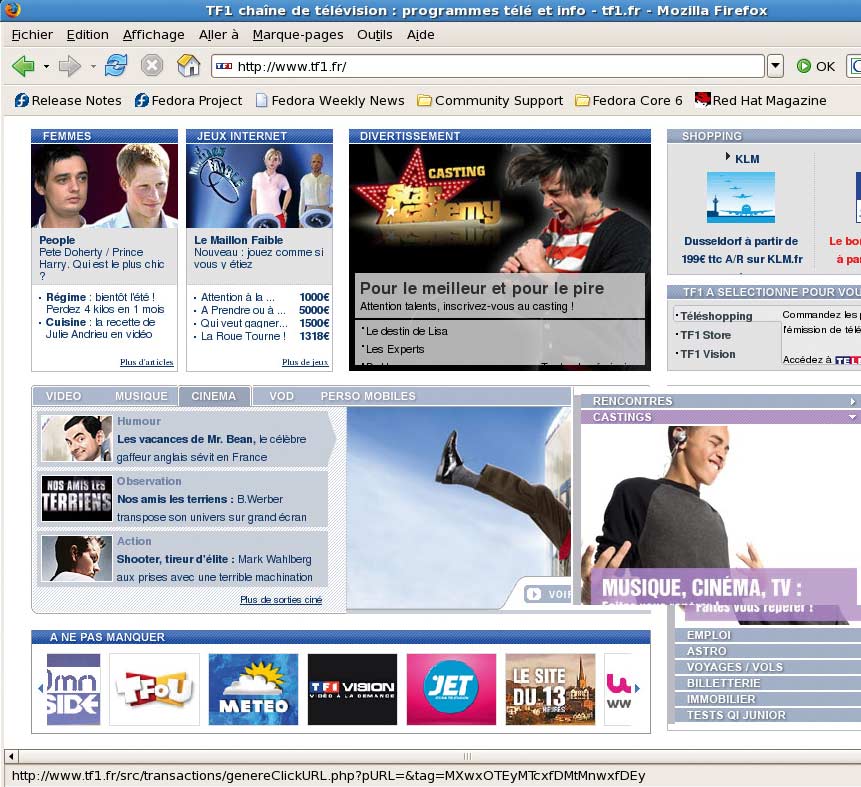
le logiciel Evolution, un programme de messagerie performant, avec filtre antispam, carnet dadresses et agenda électronique. Côté bureautique, la suite Open Office est installée en standard,

avec des équivalents open source de Word, Excel et PowerPoint. Notez enfin que les CD et DVD apparaissent automatiquement sur le bureau, tout comme les clés USB ?” même celles formatées en NTFS,
sous Windows ?” et les baladeurs, sans avoir à taper une seule ligne de commandes.
👉🏻 Suivez l’actualité tech en temps réel : ajoutez 01net à vos sources sur Google, et abonnez-vous à notre canal WhatsApp.