


- Tout sur Copernic Desktop Search
- L’interface en détail
- Des astuces pour en tirer le meilleur parti
- C’est encore plus facile avec Windows Vista !
Accélérez l’indexation des fichiers
Si une recherche n’aboutit pas, c’est peut-être parce que le fichier que vous recherchez, trop récemment créé, n’a pas encore été indexé. En effet, l’index n’est pas automatiquement mis à jour à chaque intégration de fichier.
D’abord, parce que ce processus ne peut se faire que quand le PC est inactif (allumé mais inutilisé), ensuite parce qu’il est réalisé uniquement à intervalles réguliers préprogrammés, sans rapport avec la création de nouveaux fichiers : en
temps réel pour les messages Outlook reçus et envoyés (mais pas Outlook Express), tous les jours pour l’historique, les favoris ou les contacts, tous les quatre jours pour le reste (images, vidéos, musique). Vous pouvez définir vous-même en quelques
clics l’horaire et la fréquence de mise à jour de cet index.Etape 1
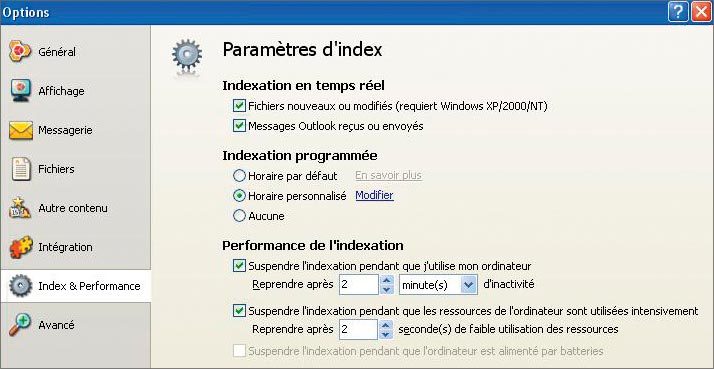
Choisissez l’onglet Options dans le menu Outils puis, dans la fenêtre qui s’affiche, choisissez l’onglet Index & performance. Cliquez ensuite sur Horaire personnalisé,
puis sur Modifier. Cela vous permettra de prendre connaissance des horaires de mise à jour de l’index pour chaque catégorie de fichiers.
Il suffit de cliquer sur celle de votre choix puis sur le bouton Modifier pour entrer une nouvelle périodicité ou, le cas échéant, une heure fixe.
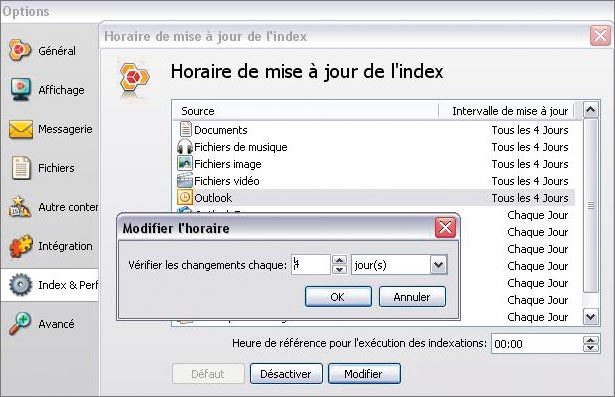
Etape 2
N’oubliez pas de vérifier que tous les dossiers ont été pris en compte pour le processus d’indexation, en cliquant sur les onglets Messagerie, Fichier et Autre contenu. Si ce n’est pas le cas, il vous
suffit de cocher les cases oubliées
Retrouvez une photo…
Pas facile de mettre la main sur une photo précise, alors que quelques milliers ont été baptisées automatiquement par l’appareil numérique (par exemple CIMG0428.jpg ou DSCF0045.jpg), surtout si vous ne les avez pas
classées… D’autant que Copernic Desktop Search mélange, dans son stock d’images indexées, vos photos de vacances avec celles récupérées dans l’historique et les logiciels du PC.Etape 1
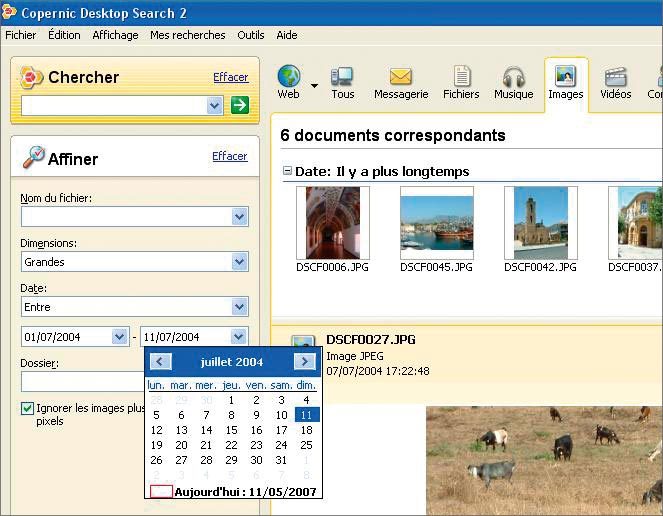
Pour rechercher un cliché, n’inscrivez pas de mot-clé dans l’espace de recherche. Cliquez plutôt sur la flèche après avoir joué sur deux critères. Le premier est celui de la taille, via le menu déroulant Dimensions de
la fenêtre Affiner. Il est, en effet, facile d’éliminer les petites images (moins de 100 Ko) et les moyennes (de 100 Ko à 1 Mo) pour ne garder que les grandes (plus de 1 Mo), seules susceptibles d’avoir été prises
avec un appareil photo.Etape 2
Le second critère est celui de la date de la prise de vue, que vous pourrez préciser avec un calendrier intégré. Dans le menu déroulant Date, sélectionnez Entre. Choisissez une date de début de période
dans le calendrier qui s’affiche, puis, de la même façon, une date de fin de période. Cette méthode peut être utilisée pour la recherche de messages.
Etape 3
Si vous avez oublié la date des prises de vue, vous pouvez aussi jouer sur des périodes moins précises en sélectionnant les options Cette semaine, ce mois-ci, cette année, Avant ou Après telle ou telle
date.
…ou une vidéo
Comme la recherche d’image, la recherche de vidéo peut se révéler laborieuse puisque n’importe quel film de présentation (par exemple le didacticiel d’un logiciel) viendra côtoyer vos DivX ou autres vidéos humoristiques reçues
par courriel. On pourra agir de la même façon en jouant principalement sur deux critères déterminants : le poids et la durée.Etape 1
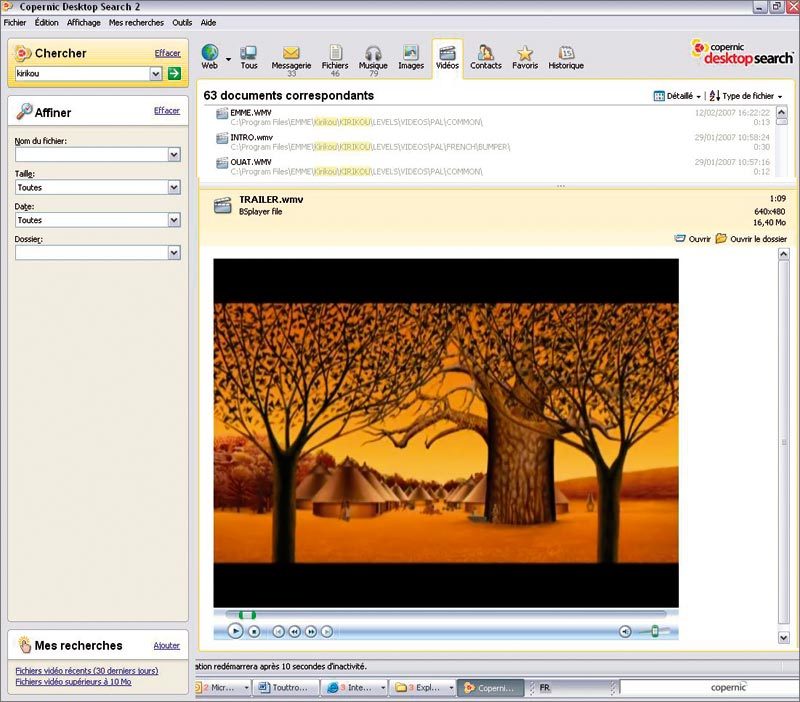
Précisez un poids minimal (au moins 60 Mo, par exemple) ou maximal (pas plus de 300 Mo, par exemple) en sélectionnant Spécifier une taille dans le menu déroulant Taille de la fenêtre
Affiner.Etape 2
Si vous connaissez, à peu près, la durée du film recherché, vous pouvez ajouter cet autre critère. Ainsi, dans la fenêtre principale contenant les résultats de la recherche, vous pouvez classer les résultats par durée de film. Pour
cela, cliquez sur Type de fichier dans le coin supérieur droit de la fenêtre, et choisissez durée. Et si vous connaissez le format vidéo du film recherché, indiquez-le, par exemple .avi s’il s’agit d’un film au
format AVI.
Recherchez, mais aussi… consultez
On peut demander l’affichage de la liste de tous les fichiers d’une catégorie, par exemple toutes les vidéos, tous les contacts ou encore tous les documents Word. La man?”uvre est très facile, il suffit de sélectionner dans la
barre de catégories de recherche celle qui vous intéresse, et d’activer la recherche sans inscrire de mot-clé.Pour des documents Word ou Excel, par exemple, il suffit de sélectionner le filtre Document Word ou Document Excel dans la fenêtre Affiner
Protégez vos secrets
Performance rime parfois avec indiscrétion. En effet, Copernic Desktop Search peut, au cours d’une recherche, mettre en avant un fichier que vous aviez rangé dans un sous-dossier classé confidentiel. Il peut s’agir d’un document
dont vous ne souhaitez pas qu’il soit consulté par hasard par une tierce personne qui utilise Copernic Desktop Search. La parade consiste à exclure du processus d’indexation le fameux sous-dossier, ce qui le rend invisible.Etape 1
Cliquez sur Options dans le menu Outils, puis sur Fichiers dans la fenêtre Paramètres d’indexation des fichiers qui s’ouvre. Ici sont listés tous les dossiers sujets à indexation.
Certains le sont complètement, d’autres partiellement, d’autres encore en sont totalement exclus.
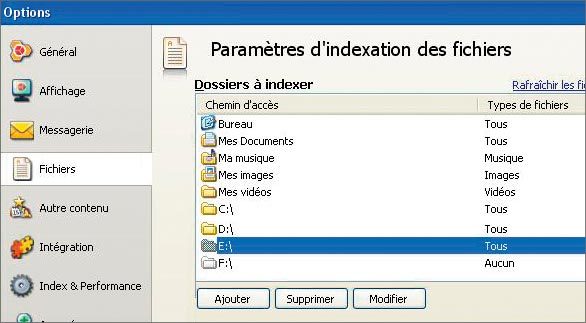
Pour exclure un sous-dossier en particulier, il faut d’abord le faire apparaître dans cette liste.Etape 2
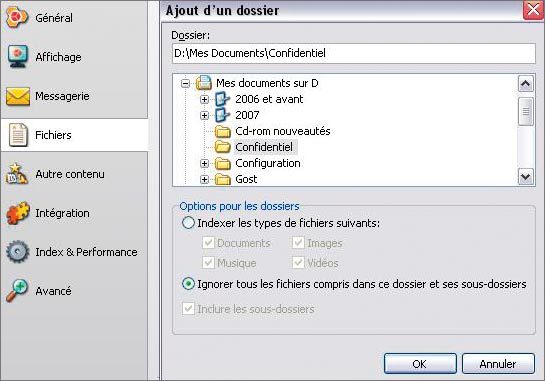
Cliquez sur Ajouter, et recherchez dans la boîte de dialogue le sous-dossier en question afin de le sélectionner. Ensuite, dans la partie Options pour les dossiers, cochez Ignorer tous les fichiers
compris dans ce dossier et ses sous-dossiers, puis validez en cliquant sur OK.
👉🏻 Suivez l’actualité tech en temps réel : ajoutez 01net à vos sources sur Google, et abonnez-vous à notre canal WhatsApp.














