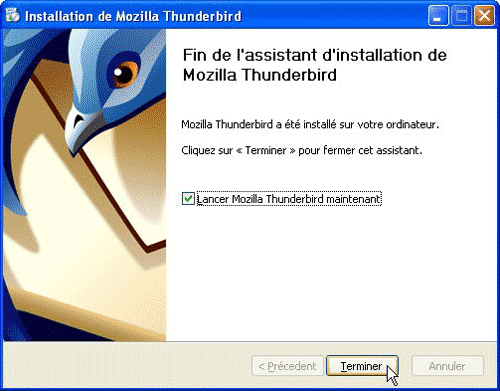
1 – Une fois le fichier d’installation récupéré au complet sur votre ordinateur, double-cliquez sur son icône pour lancer l’installation. Un assistant s’affiche alors. Acceptez les conditions de licence, optez pour une installation Standard, Thunderbird s’installe rapidement. Cliquez sur Terminer et laissez la case Lancer Mozilla Thunderbird maintenant cochée.
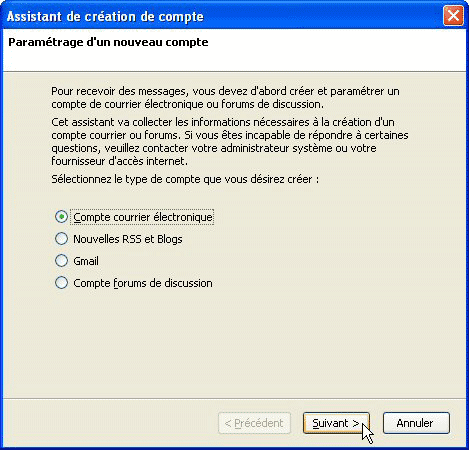
2 ?” A l’ouverture de Thunderbird, deux assistants vont s’ouvrir consécutivement. Le premier est un assistant d’importation. Nous partons du principe qu’aucun compte de messagerie n’est configuré sur la machine. Cochez donc la case Ne rien importer, puis cliquez sur Suivant. Le second assistant est un assistant de création de compte. Laissez la case Compte courrier électronique cochée, puis cliquez sur Suivant. Notez que, si vous avez fermé l’assistant de création de compte par mégarde, il est possible d’y accéder depuis le menu Outils, Paramètres des comptes, puis en cliquant sur le bouton Ajouter un compte.
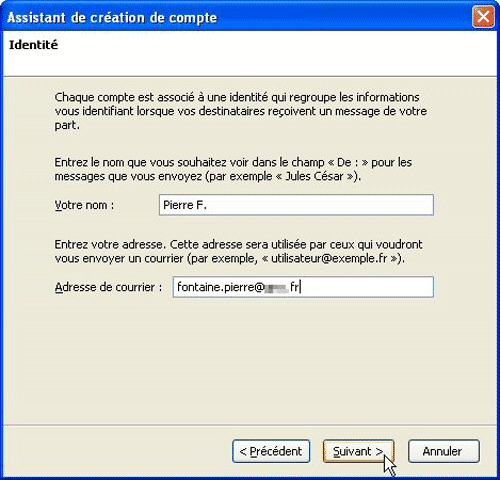
3 ?” Dans la fenêtre suivante de l’assistant, deux champs de texte sont à compléter. Dans le premier champ, Votre nom, saisissez le nom que vous souhaitez voir affiché en regard de votre adresse électronique. C’est ce que verra affiché votre interlocuteur. Dans le second champ Adresse de courrier, tapez l’adresse électronique dont vous souhaitez relever les courriels : [email protected], par exemple.
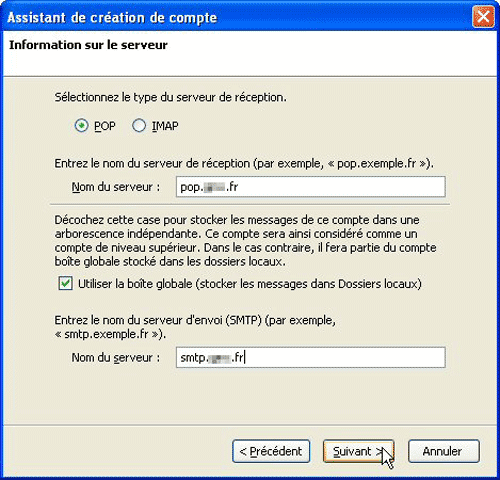
4 ?” Il est temps de configurer Thunderbird afin qu’il soit capable de récupérer vos mails et aussi d’en envoyer. Cette fois encore, deux champs. Pour la récupération, utilisez le protocole POP, un des plus couramment utilisés. Dans le champ Nom du serveur, saisissez les informations fournies par votre fournisseur d’accès à Internet (FAI) ou par le prestataire de services qui gère votre adresse. L’adresse doit être de type : pop.fai.com. Passez au deuxième champ et saisissez l’information concernant le serveur d’envoi des mails, le serveur SMTP. L’adresse doit être smtp.fai.com ou, parfois, mail.fai.com. Assurez-vous d’avoir saisi les bonnes coordonnées, puis cliquez sur Suivant.
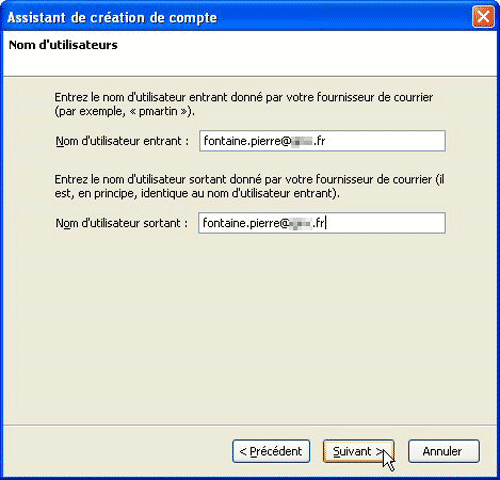
5 ?” Il vous est ici demandé d’entrer l’identifiant mail fourni par votre FAI ou prestataire de service. Il s’agit généralement du préfixe de l’adresse électronique, ce qui précède le @. Par exemple, robert.dupont, si l’adresse est [email protected]. Toutefois, pour certains services, il est nécessaire d’entrer l’adresse en entier. Une fois encore, ces informations vous sont fournies par le gérant de votre compte de messagerie. Quoi qu’il en soit, l’identifiant est le même pour les deux champs.
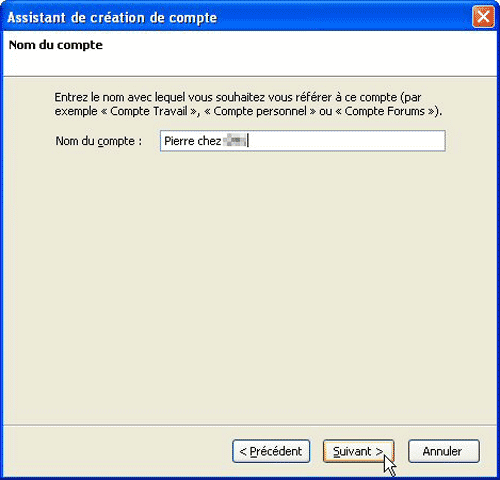
6 ?” Avant-dernière étape, indiquez le nom du compte tel qu’il figurera dans Thunderbird. Vous êtes libre de l’appeler comme vous le souhaitez. Essayez de trouver une appellation explicite, surtout si vous devez jongler avec plusieurs comptes. Robert chez FAI peut être une bonne appellation.
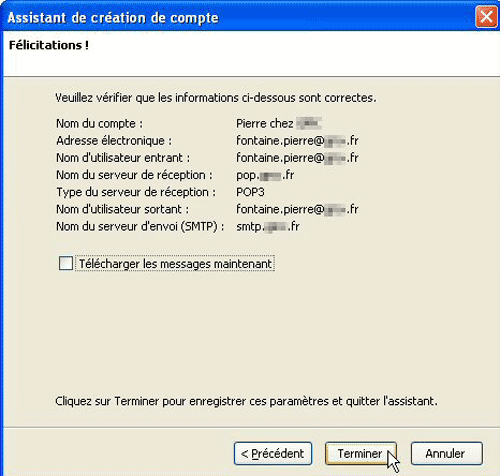
7 ?” Vous avez configuré votre compte de messagerie. Thunderbird récapitule les informations saisies pour vous permettre le cas échéant d’apporter des modifications. Après vérification, décochez la case Télécharger les messages maintenant, puis cliquez sur Terminer.
8 ?” Il reste à affiner un peu les réglages de votre compte, à savoir définir la fréquence à laquelle Thunderbird vérifie qu’un nouveau courriel est arrivé et aussi la gestion du stockage des mails sur le serveur. Allez dans le menu Outils de Thunderbird et choisissez Paramètres des comptes… Une fenêtre s’ouvre.
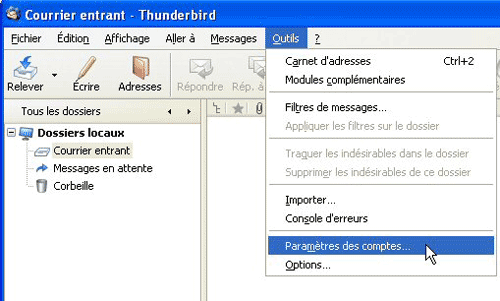
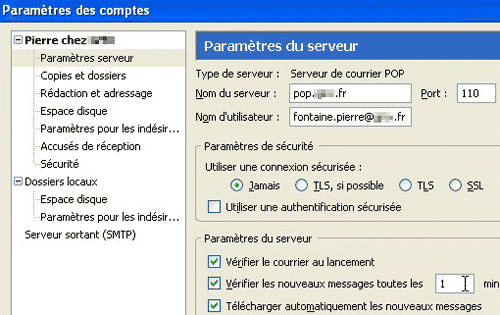
9 ?” Sous l’appellation donnée à votre compte (Robert chez FAI), cliquez sur Paramètres serveur. Vous allez d’abord régler la fréquence de vérification. Dans la sous-rubrique Paramètres du serveur, assurez-vous que la case Vérifier les nouveaux messages toutes les XX minutes soit cochée. Puis définissez un laps de temps qui vous convient. Si vous recevez beaucoup de mails, une ou deux minutes peuvent être un bon choix.
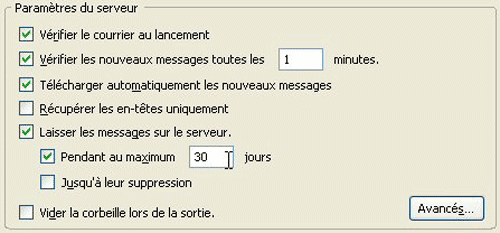
10 ?” Réglez maintenant la durée pendant laquelle les messages seront conservés sur le serveur de courriels. Toujours dans la sous-rubrique Paramètres du serveur, cochez la case Laisser les messages sur le serveur, puis celle intitulée Pendant au maximum 7 jours. Définissez le nombre voulu de jours. Une trentaine de jours semble un bon choix. L’intérêt de cette option est double. En premier lieu, il permet de relever le même compte sur plusieurs machines. Par exemple, dans la journée, vous relevez vos courriers en les laissant sur le serveur depuis votre travail, alors qu’une fois rentré chez vous le soir, vous les relevez en les effaçant. En second lieu, c’est aussi une garantie d’avoir ses mails récents accessibles en cas de crash de votre machine et de réinstallation. C’est dautant moins gênant que les espaces de stockage fournis pour les mails sont désormais très conséquents. Validez votre choix. Thunderbird est opérationnel !
👉🏻 Suivez l’actualité tech en temps réel : ajoutez 01net à vos sources sur Google, et abonnez-vous à notre canal WhatsApp.