
S'abonner :  Newsletters    Magazines
Bureautique Ergonomie Graver Hardware Internet Mobilité Musique Photo Sécurité Système TV Vidéo Wiki

Eradiquez les autres vermines

De faux antivirus, des messages intrusifs sur votre bureau, des manifestations inquiétantes et malvenues ? Voici quelques trucs pour les supprimer.
envoyer
par mail
imprimer
l'article
partager sur Viadeo
partager sur Facebook
partager sur LinkedIn
partager sur Scoopeo
partager sur Technorati
partager sur Digg
partager sur Delicious
partager sur Google
partager sur Myspace
partager sur Yahoo!

Un faux antivirus vous réclame des euros

Cela faisait des mois qu'on attendait un logiciel de ce type-là.

En effet, RogueRemover est aujourd'hui le seul à éliminer efficacement tous les faux antivirus, et autres faux nettoyeurs de registre qui pullulent sur Internet.

DriveCleaner, SpySherrif, WinAntivirus Pro, System-Doctor 2006… au total, il élimine plus de 200 faux logiciels du genre.

1 - Pour le télécharger, connectez-vous sur la page http://www.malwarebytes.org/rogueremover.php

et enregistrez le fichier sur le bureau.

2 - Double-cliquez sur celui-ci, puis sur le fichier RogueRemoverInstall.exe qu'il contient.

3 - Dans l'assistant, cliquez successivement sur Next, I agree, Install et enfin sur Finish. RogueRemover se lance automatiquement.

4 - Dans la fenêtre, cliquez sur Scan. Si Rogue-Remover détecte un intrus, il vous en informe et l'élimine immédiatement.

Le bureau de Windows a été modifié

Toujours présent dans la trousse à outils de notre docteur Micro, SmitFraud-Fix est spécialisé dans la suppression des logiciels espions qui piratent le bureau de Windows et qui affichent des messages d'alerte en lieu et place de l'habituel fond d'écran.

1 - Dans votre navigateur, connectez-vous sur http://siri.urz.free.fr/Fix/SmitfraudFix.zip

pour télécharger le logiciel SmitFraudFix.

2 - Lorsque le téléchargement est terminé, créez sur le bureau un dossier nommé Smitfraudfix.

3 - Double-cliquez sur le fichier SmitfraudFix.zip et sélectionnez tous les fichiers qu'il comprend.

Déplacez-les alors dans le dossier créé précédemment au point 2.

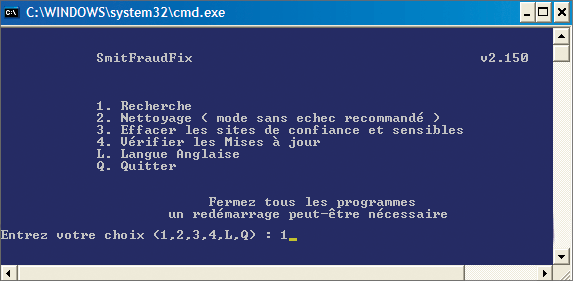
4 - Double-cliquez sur le fichier SmitfraudFix.cmd. Puis, dans la fenêtre suivante, tapez 1 et appuyez sur la touche Entrée du clavier afin de créer un rapport des infections présentes.
agrandir la photo

5 - Une fois le rapport effectué, redémarrez votre micro en mode sans échec. Pour cela, suivez les instructions détaillées de l'étape 4 de la page 21.

6 - Répétez l'étape 4 ci-dessus mais cette fois tapez 2 et appuyez sur Entrée pour commencer la désinfection.

7 - Lorsque le programme vous demande si vous désirez nettoyer le registre, répondez Oui en tapant la lettre O puis appuyez sur Entrée.

Des favoris et des barres d'outils en trop

agrandir la photo

L'une des spécialités des logiciels espion est de s'incruster dans Internet Explorer et d'ajouter des favoris vers des casinos ou des sites pornos, ou encore d'ajouter des barres d'outils.

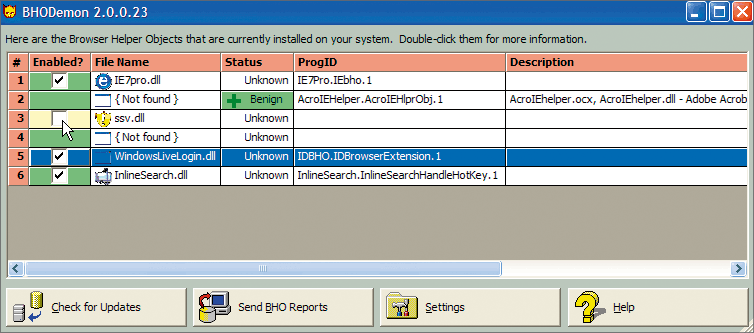
On réunit tous ces spécialistes sous le terme générique de BHO (Browser Helper Object). BHODemon va vous permettre de les identifier et de les supprimer facilement.

1 - Ouvrez votre navigateur Internet et rendez-vous sur le site : http://01net.com/telecharger

A droite de l'intitulé Rechercher (figurant dans le bandeau jaune en haut), tapez BHODemon. La page de téléchargement du logiciel s'affiche. Suivez les instructions de téléchargement. Enregistrez le fichier sur le bureau de Windows. Une fois le téléchargement terminé, double-cliquez sur le fichier BHODemon20Setup.exe et suivez les instructions d'installation.

2 - Le logiciel se lance automatiquement. Dans la fenêtre qui s'affiche, il vous indique la liste de tous les plug-in, barre d'outils et autres logiciels qui se sont greffés sur votre navigateur.

Toutes les lignes indiquées en vert et accompagnées de la mention Benign sont jugées saines.

En revanche, si vous obtenez des lignes jaunes (Investigating) et rouges (Malware), c'est que le logiciel estime qu'il s'agit de fichiers suspects, voire dangereux.

Dans ce cas, décochez les cases situées à gauche de chaque ligne.

3 - Si une ligne de fichier n'est pas colorée mais porte la mention Unknown, double-cliquez sur cette ligne. Dans la fenêtre qui apparaît, vous aurez des explications sur le fichier en question et les logiciels auxquels il est lié. Si vous avez un doute sur le logiciel indiqué, désactivez également la case liée à cette ligne.

4 - Après avoir désactivé ces intrus, nous vous conseillons de lancer votre antispyware pour éliminer leurs traces.

Effacer les dernières traces avec CCleaner

agrandir la photo

Spécialiste du nettoyage de fichiers et du registre, CCleaner est doué pour éliminer les ultimes traces d'un virus.

Etape 1 : téléchargez CCleaner

1 - Ouvrez votre navigateur et tapez l'adresse www.filehippo.com/download_ccleaner

En haut et à droite de cette page, cliquez sur Download Latest Version. Une fenêtre de téléchargement s'ouvre. Sélectionnez le bureau de Windows pour enregistrer le fichier.

2 - Le téléchargement terminé, double-cliquez sur le fichier ccsetup138.exe (le nom du fichier varie au fil des versions). L'assistant d'installation se lance. Suivez ses instructions en prenant garde à désactiver la case Ajouter la barre d'outils Yahoo! CCleaner avant de cliquer sur Installer.

Etape 2 : nettoyez le registre

1 - Lancez CCleaner via le menu Démarrer. Cliquez sur le bouton Erreurs, puis sur le bouton Chercher les erreurs.

A la fin de l'analyse, cliquez sur Réparer les erreurs sélectionnées.

2 - Le logiciel vous propose de créer une sauvegarde. Cliquez sur Oui pour pouvoir parer ensuite à un éventuel dysfonctionnement après la suppression des erreurs.

3 - Ensuite, vous pouvez cliquer sur Corriger toutes les erreurs sélectionnées, puis sur OK dans la fenêtre de confirmation.

Demandez de l'aide sur le forum de Micro Hebdo

agrandir la photo

Si malgré tous ces outils et nos conseils, un intrus continue de pourrir votre PC, il vous reste encore une solution : demander de l'aide au forum de Micro Hebdo. Chaque jour, des milliers de personnes s'y connectent pour échanger leurs expériences informatiques mais surtout pour s'entraider.

Une section y est même consacrée aux soucis de virus et de spywares.

Pour que d'autres visiteurs puissent vous aider, il faut mettre en ligne un rapport de HiJackThis. Ce logiciel gratuit, mais en anglais, analyse tous vos réglages (navigateur, démarrage de Windows, etc.) et identifie la moindre anomalie.

1 - Pour le télécharger, accédez à la page : www.merijn.org/files/HiJackThis_v2.exe et appuyez sur Entrée.

2- Enregistrez le fichier sur le bureau de Windows. A la fin du téléchargement, double-cliquez sur le fichier HijackThis_v2.exe.

3 - Si une fenêtre vous le demande, cliquez sur Exécuter. Ensuite, dans la fenêtre principale, cliquez sur Main menu.

4 - Dans la fenêtre qui s'affiche, cliquez sur Do a system scan and save a logfile. Le bloc-notes de Windows va se lancer et afficher les détails de l'analyse.

5 - Dans le menu Edition, cliquez sur Sélectionner tout. Ensuite, appuyez sur les touches Ctrl et C pour copier ce rapport.

6 - De retour sur notre forum, consultez impérativement le sujet A propos des rapports d'analyses (HijackThis, Antivirus, etc. ), dans la catégorie Questions techniques diverses. Toutes les explications sur le sujet y sont clairement données.

7 - Créez un nouveau sujet et copiez alors le rapport de HiJackThis dans le corps du message.

8 - N'oubliez pas de fournir des explications sur vos pannes ou vos ennuis avec le PC, ce qui permettra aux participants du forum de mieux comprendre de quoi il s'agit. Quand on va chez le médecin, on lui indique où on a mal, on ne joue pas aux devinettes avec lui. En clair, ne postez pas de rapport sans explications !

9 - Ensuite, des lecteurs du forum interviendront pour vous signaler les lignes à supprimer, et vous aider à éliminer le trojan, le spyware ou le virus. S'ils vous ont aidé, n'oubliez pas d'inscrire Résolu dans le titre du sujet. Ca servira aux autres…

publicité
à lire aussi
SUR LES MÊMES THÈMES
L'indispensable gestion des compétences
Passez à Vista en douceur
Les meilleurs trucs et astuces pour gagner du temps avec Windows XP
Sauvegarder toutes vos données, mode d'emploi
Musclez Internet Explorer 7
Gardez Windows en pleine forme
Comprendre le registre de Windows
Mettez du Vista dans Windows XP
Neuf astuces pour en demander plus à votre iPod
SOS Internet : nos solutions aux problèmes les plus fréquents (2/2)
Nettoyez Windows XP et Vista à fond
Cinquante pannes énervantes résolues
Créez une photo panoramique
Optimisez votre réseau WI-Fi
01Informatique
01 INFORMATIQUE
L'hebdo de référence des décideurs informatiques.
Micro Hebdo
MICRO HEBDO
L'hebdo qui vous simplifie la micro
et Internet.
L'Ordinateur Individuel
L'ORDINATEUR INDIVIDUEL
Le mensuel informatique qui vous informe et vous conseille.
Tous droits réservés © 1999 - 2009 Internext - 01net.